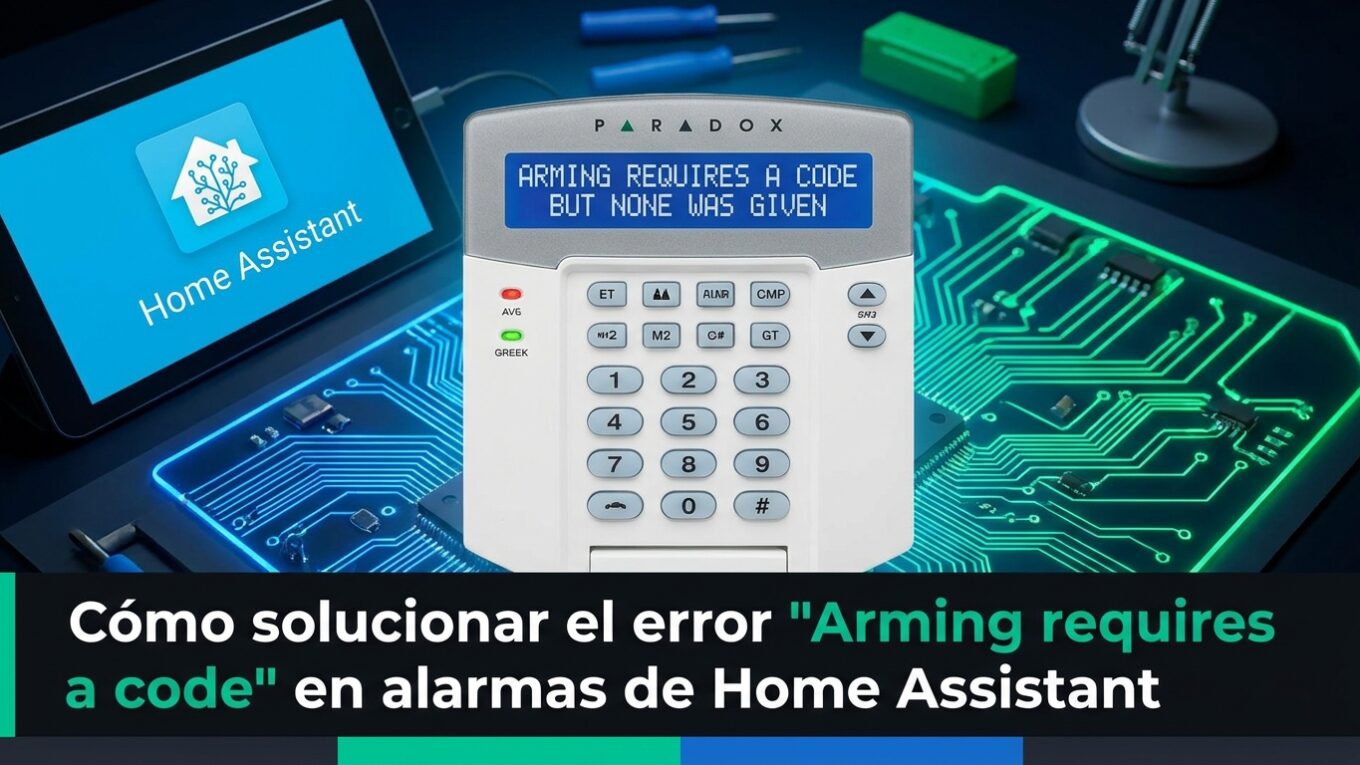
Cómo solucionar el error “Arming requires a code” en alarmas de Home Assistant 2024.6
Después de actualizar Home Assistant a la versión 2024.6, muchos usuarios han reportado un error crítico al intentar armar sus sistemas de alarma integrados. El mensaje de error “arming requires a code” impide la activación normal de las alarmas, generando preocupación entre quienes dependen de estas integraciones para la seguridad de sus hogares.
Este problema afecta a diferentes marcas y tipos de alarmas conectadas a Home Assistant, incluyendo sistemas Paradox, DSC, y otras integraciones populares. Afortunadamente, la solución es relativamente sencilla y puede aplicarse en pocos minutos sin necesidad de conocimientos avanzados.
Descripción del problema
El error se manifiesta cuando intentas armar tu sistema de alarma desde la interfaz de Home Assistant. Al hacer clic en cualquier modo de armado (activar en casa, activar fuera, activar noche, etc.), el sistema responde con un mensaje de error similar a:
arming requires a code, but none was given for...
Este comportamiento es nuevo en la versión 2024.6 de Home Assistant y representa un cambio en los requisitos de seguridad para las integraciones de alarmas. El sistema ahora exige que se configure un código predeterminado en la integración, incluso si anteriormente funcionaba sin esta configuración.
Causas del error
La actualización 2024.6 de Home Assistant introdujo cambios en la forma en que se manejan las entidades de alarma. Específicamente, el sistema ahora requiere que todas las operaciones de armado incluyan un código de seguridad, incluso cuando la integración específica no lo necesitaba anteriormente.
Este cambio busca mejorar la seguridad y estandarizar el comportamiento de las alarmas en Home Assistant, pero ha generado incompatibilidades con configuraciones existentes que no tenían este parámetro definido.
Solución paso a paso
Paso 1: Acceder a la configuración de dispositivos
El primer paso es navegar hasta la sección de configuración de Home Assistant:
- Abre la interfaz de Home Assistant
- Haz clic en Ajustes (Settings) en el menú lateral
- Selecciona Dispositivos y servicios (Devices & Services)
Paso 2: Localizar la integración de tu alarma
En la lista de integraciones activas, debes buscar la que corresponde a tu sistema de alarma. Dependiendo de cómo hayas configurado tu alarma, esto puede variar:
- Alarmas Paradox: Pueden estar configuradas a través de MQTT o mediante integración directa
- Alarmas DSC: Generalmente usan integración específica de la marca
- Otras marcas: Busca el nombre de tu marca o el protocolo de comunicación (MQTT, Modbus, etc.)
Si tu alarma está configurada mediante MQTT, como en el caso del ejemplo con Paradox, deberás entrar a la integración MQTT y localizar el dispositivo de alarma específico.
Paso 3: Acceder al dispositivo de alarma
Una vez localizada la integración correcta:
- Haz clic en la integración para ver los dispositivos asociados
- Identifica el dispositivo que corresponde a tu panel de alarma
- Haz clic en el dispositivo para acceder a su configuración detallada
En esta pantalla podrás ver todas las entidades asociadas al dispositivo de alarma, incluyendo sensores, zonas y el panel de control principal.
Paso 4: Configurar el código predeterminado
Este es el paso crítico para resolver el error:
- Dentro de la configuración del dispositivo, busca el icono de configuración o ajustes
- Localiza el campo denominado “Código predeterminado” (Default code)
- Ingresa un código numérico en este campo
Consideraciones importantes sobre el código
Un aspecto importante a tener en cuenta es que, dependiendo de la integración específica que estés utilizando, el código que ingreses puede tener diferentes requisitos:
Para algunas integraciones (como Paradox vía MQTT):
- Puedes ingresar cualquier valor numérico
- No necesita coincidir con el código real de armado/desarmado de tu alarma física
- Es simplemente un requisito de configuración de Home Assistant
Para otras integraciones:
- Puede ser necesario ingresar el código real de tu alarma
- El código debe coincidir con el configurado en el panel físico
- Verifica la documentación específica de tu integración si el código genérico no funciona
Paso 5: Guardar y verificar
Después de ingresar el código:
- Haz clic en “Actualizar” o “Guardar” para aplicar los cambios
- Regresa a tu panel de control o tarjeta de alarma
- Intenta armar la alarma nuevamente en cualquier modo
Si la configuración fue exitosa, el sistema iniciará el proceso de armado sin mostrar el mensaje de error. Deberías ver el estado cambiar a “armando” y luego a “armado” según el temporizador configurado en tu alarma.
Verificación del funcionamiento
Para asegurarte de que la solución funciona correctamente, realiza las siguientes pruebas:
- Armar en casa: Verifica que el modo “armar en casa” funcione sin errores
- Armar fuera: Prueba el armado completo del sistema
- Desarmar: Confirma que puedes desarmar la alarma normalmente
- Modos personalizados: Si tienes modos adicionales configurados, pruébalos todos
El error que anteriormente aparecía en la esquina inferior izquierda de la interfaz ya no debería mostrarse, y el panel de alarma debería responder inmediatamente a tus comandos.
Compatibilidad con diferentes marcas
Aunque el procedimiento descrito se basa en una alarma Paradox configurada mediante MQTT, reportes de usuarios en diversos foros indican que esta solución funciona con múltiples marcas y tipos de alarmas:
- Alarmas Paradox (MQTT y serial)
- Sistemas DSC
- Alarmas Visonic
- Integraciones genéricas de alarmas
- Sistemas personalizados basados en MQTT
El principio es el mismo: localizar la configuración de la integración de alarma y agregar un código predeterminado en el campo correspondiente.
Qué hacer si la solución no funciona
Si después de seguir estos pasos el error persiste, considera las siguientes alternativas:
Verificar el código correcto
Algunas integraciones requieren específicamente el código real de tu alarma. Intenta ingresar:
- El código maestro de tu panel de alarma
- El código de usuario principal
- El código que usas normalmente para armar/desarmar
Reiniciar Home Assistant
Después de realizar los cambios, puede ser necesario reiniciar completamente Home Assistant para que los cambios surtan efecto:
- Ve a Configuración > Sistema
- Haz clic en Reiniciar
- Espera a que el sistema se reinicie completamente
Revisar los logs
Los registros de Home Assistant pueden proporcionar información adicional sobre el error:
- Accede a Configuración > Sistema > Registros
- Busca mensajes relacionados con tu integración de alarma
- Identifica cualquier error específico que pueda indicar el problema real
Actualizar la integración
Si utilizas una integración personalizada instalada mediante HACS u otro método:
- Verifica si hay actualizaciones disponibles para la integración
- Revisa el repositorio de GitHub de la integración para ver si otros usuarios reportan el mismo problema
- Busca soluciones específicas en los issues del proyecto
Prevención de problemas futuros
Para evitar problemas similares en futuras actualizaciones de Home Assistant:
- Lee las notas de versión: Antes de actualizar, revisa los breaking changes anunciados
- Mantén backups actualizados: Realiza copias de seguridad antes de cada actualización importante
- Prueba en entorno de desarrollo: Si es posible, prueba las actualizaciones en una instancia de prueba primero
- Documenta tu configuración: Mantén un registro de los códigos y configuraciones importantes
Contexto técnico del cambio
El cambio introducido en Home Assistant 2024.6 forma parte de un esfuerzo continuo por mejorar la seguridad y estandarización de las integraciones. Al requerir explícitamente un código para operaciones de armado, el sistema busca:
- Prevenir armados accidentales o no autorizados
- Estandarizar el comportamiento de todas las integraciones de alarmas
- Mejorar la compatibilidad con automatizaciones y scripts
- Facilitar la implementación de controles de acceso más granulares
Aunque este cambio ha causado inconvenientes temporales, representa una mejora en la arquitectura de seguridad de Home Assistant a largo plazo.
Recursos adicionales
Para obtener más información sobre este problema y su solución:
- Consulta los foros oficiales de Home Assistant donde usuarios comparten sus experiencias con diferentes marcas
- Revisa la documentación oficial de tu integración específica de alarma
- Participa en comunidades de Home Assistant en español para compartir tu experiencia
Si has logrado resolver el problema con una marca o modelo específico de alarma, compartir tu experiencia en los comentarios puede ayudar a otros usuarios que enfrenten la misma situación. La información sobre qué marcas funcionan con códigos genéricos y cuáles requieren el código real es especialmente valiosa para la comunidad.