Cómo integrar una refrigeradora Samsung SmartThings con Home Assistant
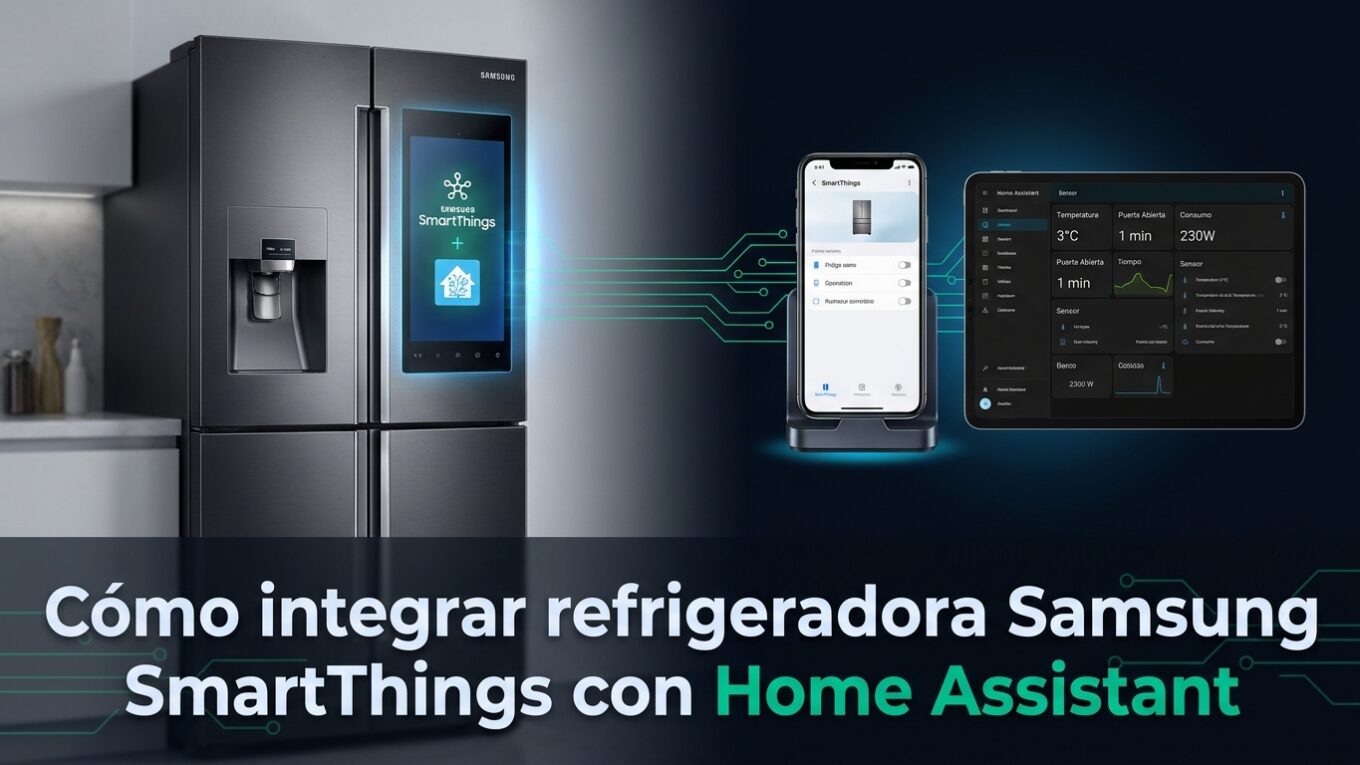
Las refrigeradoras Samsung con tecnología SmartThings ofrecen múltiples funcionalidades inteligentes que pueden monitorearse desde su aplicación móvil oficial. Sin embargo, si utilizas Home Assistant como centro de control de tu hogar inteligente, mantener aplicaciones separadas puede resultar poco práctico. En este artículo te explicamos cómo integrar completamente tu refrigeradora Samsung SmartThings con Home Assistant para centralizar el control de todos tus dispositivos.
Ventajas de integrar SmartThings con Home Assistant
La aplicación SmartThings de Samsung permite visualizar información importante de tu refrigeradora como la temperatura actual, el estado de las puertas (abiertas o cerradas), el modo de enfriamiento y otras características. Sin embargo, esta información queda aislada en una aplicación independiente.
Al integrar SmartThings con Home Assistant obtienes los siguientes beneficios:
- Centralización de todos tus dispositivos inteligentes en un solo dashboard
- Visualización de sensores de la refrigeradora junto con luces, aire acondicionado, calefacción y cámaras
- Capacidad de crear automatizaciones complejas que involucren la refrigeradora y otros dispositivos
- Notificaciones personalizadas basadas en el estado de la refrigeradora
- Eliminación de la necesidad de revisar múltiples aplicaciones
Configuración inicial en la aplicación SmartThings
Antes de realizar la integración con Home Assistant, es necesario configurar tu refrigeradora en la aplicación SmartThings de Samsung. Este proceso es fundamental y debe completarse correctamente.
Descarga e instalación de SmartThings
El primer paso consiste en descargar la aplicación SmartThings desde la tienda de aplicaciones de tu dispositivo móvil. Una vez instalada, deberás crear una cuenta nueva o iniciar sesión si ya tienes una cuenta existente de Samsung.
Emparejamiento de la refrigeradora
Una vez dentro de la aplicación SmartThings, sigue estos pasos para agregar tu refrigeradora:
- En la pantalla de inicio de SmartThings, selecciona la opción de agregar un nuevo dispositivo (botón de más)
- Elige la opción “Buscar cerca” para que la aplicación detecte dispositivos cercanos al teléfono
- La aplicación debería reconocer automáticamente tu refrigeradora Samsung
- Selecciona la refrigeradora cuando aparezca en la lista
- Espera a que inicie el proceso de emparejamiento
Conexión a la red Wi-Fi
Durante el proceso de configuración, la aplicación te solicitará realizar los siguientes pasos:
- Espera a que aparezca el mensaje indicando que debes presionar el botón cuando parpadee “AP” en tu refrigeradora
- Presiona el botón “Fridge” en el panel de control de la refrigeradora
- Regresa a la aplicación SmartThings
- Selecciona tu red Wi-Fi doméstica de la lista
- Introduce la contraseña de tu red inalámbrica
- Espera a que la configuración termine (este proceso puede tardar algunos segundos)
Configuración final del dispositivo
Una vez que la refrigeradora se haya conectado exitosamente a tu red Wi-Fi, la aplicación te pedirá completar algunos datos finales:
- Ubicación del dispositivo dentro de tu casa
- Nombre personalizado para el dispositivo (por ejemplo: “Refrigeradora”)
Después de completar estos datos, la aplicación descargará el complemento específico para tu modelo de refrigeradora. Una vez finalizado, podrás visualizar todas las configuraciones y características disponibles del dispositivo desde la aplicación SmartThings.
Integración de SmartThings en Home Assistant
Con tu refrigeradora ya configurada en SmartThings, el siguiente paso es establecer la conexión con Home Assistant. Este proceso es sorprendentemente sencillo gracias a la integración nativa que ofrece Home Assistant.
Agregar la integración por primera vez
Si es la primera vez que conectas dispositivos SmartThings con Home Assistant, sigue estos pasos:
- Accede a la interfaz web de Home Assistant
- Navega a Configuración → Dispositivos y servicios
- Haz clic en Agregar integración
- Busca y selecciona SmartThings en la lista
- Se abrirá automáticamente la página de inicio de sesión de SmartThings
- Inicia sesión con la misma cuenta que utilizaste para configurar la refrigeradora
- Autoriza a Home Assistant para acceder a tus ubicaciones configuradas en SmartThings
- Selecciona la ubicación correspondiente (por ejemplo: “Casa”)
- Permite el acceso a todos los dispositivos
- Espera la confirmación de que la integración está lista
- Regresa a Home Assistant
Una vez completado este proceso, Home Assistant mostrará todos los dispositivos que tienes configurados en SmartThings, incluyendo tu refrigeradora.
Agregar dispositivos adicionales a una integración existente
Si ya tenías otros dispositivos SmartThings configurados en Home Assistant y acabas de agregar la refrigeradora a tu cuenta de SmartThings, no es necesario volver a agregar toda la integración. Simplemente:
- Ve a Configuración → Dispositivos y servicios
- Localiza la integración de SmartThings existente
- Haz clic en el nombre de tu ubicación (por ejemplo: “Mi casa”)
- Selecciona la opción Recargar
- La integración se actualizará y el nuevo dispositivo aparecerá automáticamente
Este método es mucho más rápido y evita tener que volver a autenticar la conexión.
Características y sensores disponibles
Una vez integrada la refrigeradora en Home Assistant, tendrás acceso a múltiples sensores y controles que varían según el modelo específico de tu refrigeradora. Entre las características más comunes se encuentran:
Controles disponibles
- Ice Maker de hielo picado: Activar o desactivar la producción de hielo picado
- Ice Maker de cubitos: Activar o desactivar la producción de cubitos de hielo
- Modo de enfriamiento: Ajustar el modo de operación del sistema de refrigeración
Sensores de monitoreo
- Estado de las puertas: Detecta si la puerta principal o del congelador están abiertas o cerradas
- Temperatura objetivo del congelador: Visualiza y ajusta la temperatura deseada
- Temperatura de la sección de refrigeración: Monitorea la temperatura actual
- Uso del filtro de agua: Indica el estado y nivel de uso del filtro
- Consumo eléctrico: Muestra la cantidad de electricidad que está utilizando en tiempo real
Estos sensores pueden habilitarse o deshabilitarse según tus necesidades desde la configuración del dispositivo en Home Assistant.
Creación de automatizaciones
Una de las principales ventajas de tener tu refrigeradora integrada en Home Assistant es la capacidad de crear automatizaciones inteligentes. Las posibilidades son prácticamente ilimitadas y dependen únicamente de tu creatividad y las necesidades específicas de tu hogar.
Ejemplo práctico: Notificación de puerta abierta
Una automatización muy útil es recibir una notificación cuando alguna puerta de la refrigeradora permanece abierta por un período prolongado. Esto ayuda a prevenir el desperdicio de energía y mantener los alimentos en condiciones óptimas.
Para crear esta automatización en Home Assistant:
- Ve a Configuración → Automatizaciones y escenas
- Haz clic en Crear automatización
- Selecciona Crear nueva automatización
- En la sección de Disparadores, agrega un nuevo disparador de tipo “Estado”
- Busca y selecciona tu refrigeradora SmartThings
- Elige el sensor de estado de puerta (puede ser la puerta principal o del congelador)
- Configura el estado como “abierta”
- Establece una duración mínima de 1 minuto (o el tiempo que prefieras)
- En la sección de Acciones, agrega una acción de tipo “Notificación”
- Configura el mensaje: “La puerta de la refrigeradora quedó abierta”
- Guarda la automatización con un nombre descriptivo como “Notificar puerta de refri abierta”
Con esta configuración, recibirás una notificación en tu dispositivo móvil cada vez que cualquiera de las puertas permanezca abierta por más de un minuto.
Otras ideas de automatizaciones
Dependiendo de los sensores que exponga tu modelo específico de refrigeradora, puedes crear automatizaciones adicionales como:
- Alerta de temperatura alta: Notificación cuando la temperatura interna supera un umbral específico
- Recordatorio de cambio de filtro: Aviso cuando el filtro de agua necesita reemplazo
- Monitoreo de consumo eléctrico: Registro histórico del consumo para análisis de eficiencia energética
- Integración con iluminación: Parpadeo de luces inteligentes cuando la puerta permanece abierta
- Modo vacaciones: Ajuste automático de temperatura cuando detecta que no hay nadie en casa
- Alertas de mantenimiento: Notificaciones basadas en el uso acumulado del dispositivo
Visualización en el dashboard
Home Assistant te permite crear dashboards personalizados donde puedes visualizar toda la información de tu refrigeradora junto con el resto de tus dispositivos inteligentes. Puedes agregar tarjetas que muestren:
- Estado actual de las puertas con iconos visuales
- Gráficas de temperatura a lo largo del tiempo
- Controles rápidos para activar o desactivar los ice makers
- Indicadores del estado del filtro de agua
- Consumo eléctrico en tiempo real
Esta centralización de información facilita enormemente el monitoreo y control de todos los aspectos de tu hogar inteligente desde una única interfaz.
Consideraciones técnicas importantes
Requisitos de red
Para que la integración funcione correctamente, asegúrate de que:
- Tu refrigeradora Samsung tenga conectividad Wi-Fi
- La red Wi-Fi sea estable y tenga buena cobertura en la ubicación de la refrigeradora
- Home Assistant tenga acceso a Internet para comunicarse con los servidores de SmartThings
- Los puertos necesarios no estén bloqueados por tu firewall
Latencia de actualización
Es importante tener en cuenta que la integración de SmartThings con Home Assistant funciona a través de la nube. Esto significa que puede haber un pequeño retraso entre el momento en que ocurre un evento (como abrir una puerta) y cuando se refleja en Home Assistant. Este retraso suele ser de pocos segundos, pero es algo a considerar al diseñar automatizaciones críticas.
Dependencia de servicios en la nube
La integración depende de los servicios en la nube de Samsung SmartThings. Si estos servicios experimentan interrupciones o mantenimiento, la comunicación entre tu refrigeradora y Home Assistant podría verse afectada temporalmente.
Solución de problemas comunes
La refrigeradora no aparece en Home Assistant
Si después de agregar la integración no ves tu refrigeradora:
- Verifica que la refrigeradora esté correctamente configurada en la app SmartThings
- Asegúrate de haber autorizado el acceso a la ubicación correcta durante la configuración
- Intenta recargar la integración desde Dispositivos y servicios
- Reinicia Home Assistant
Los sensores no se actualizan
Si los valores de los sensores parecen estar desactualizados:
- Verifica tu conexión a Internet
- Comprueba que la refrigeradora esté conectada a tu red Wi-Fi
- Revisa los registros de Home Assistant en busca de errores de comunicación
- Considera reiniciar tanto la refrigeradora como Home Assistant
Error de autenticación
Si recibes errores de autenticación:
- Elimina la integración de SmartThings de Home Assistant
- Vuelve a agregarla siguiendo el proceso completo de autenticación
- Asegúrate de usar las credenciales correctas de tu cuenta Samsung