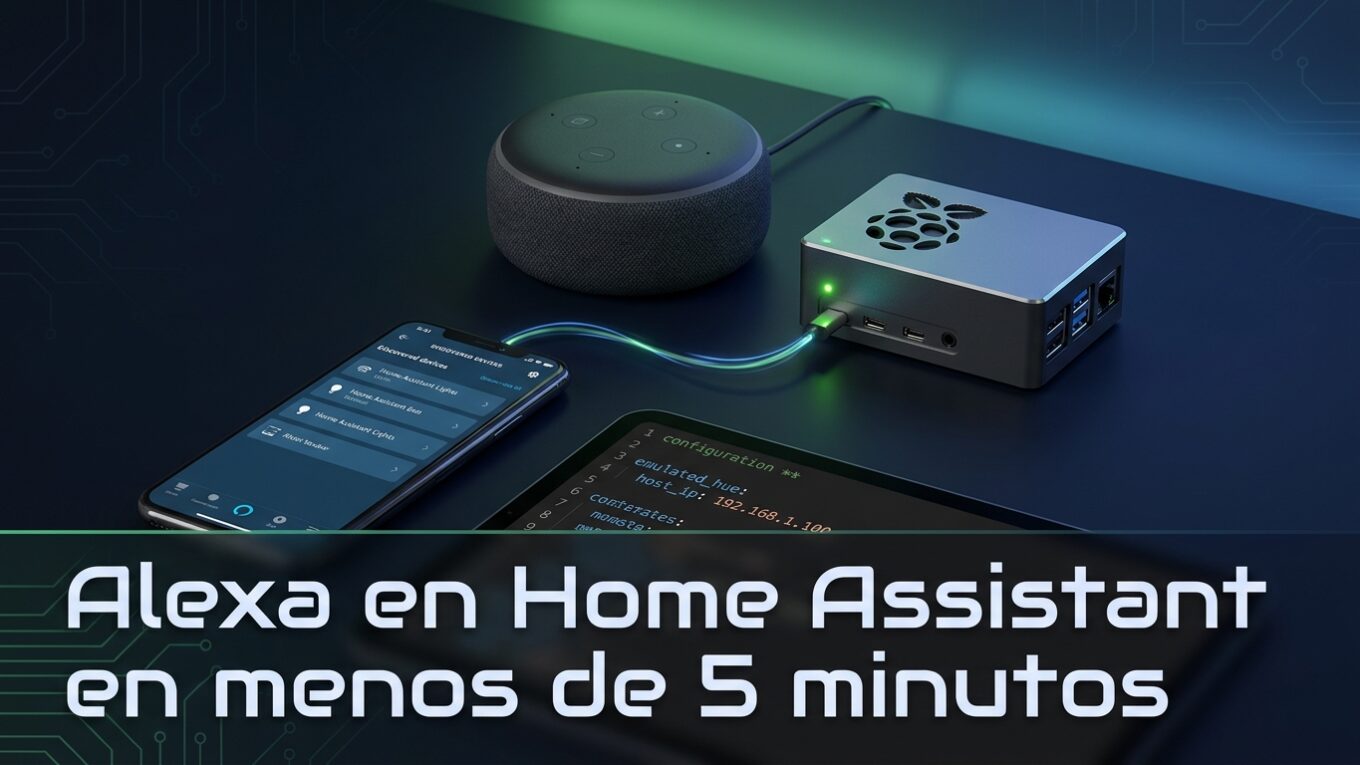
Cómo integrar Alexa con Home Assistant usando Emulated Hue en menos de 5 minutos
La integración entre Home Assistant y Amazon Alexa es una de las configuraciones más solicitadas por usuarios de domótica. Aunque existen varios métodos para lograr esta conexión, la integración mediante Emulated Hue destaca por su simplicidad y rapidez de implementación.
En este artículo técnico te explicaremos paso a paso cómo configurar esta integración para controlar tus dispositivos de Home Assistant mediante comandos de voz con Alexa.
¿Qué es Emulated Hue?
Emulated Hue es una integración de Home Assistant que emula un bridge de Philips Hue. Este complemento crea un puente virtual que permite a Alexa detectar y controlar dispositivos de Home Assistant como si fueran luces inteligentes Philips Hue.
La principal ventaja de este método es que no requiere configuraciones complejas en la nube ni suscripciones adicionales. La comunicación se realiza directamente en tu red local, lo que garantiza mayor privacidad y velocidad de respuesta.
Limitaciones importantes a considerar
Antes de comenzar con la configuración, es fundamental conocer las limitaciones de esta integración:
- Todos los dispositivos se detectan como luces: Debido a que Philips Hue se especializa en iluminación, Alexa reconocerá todos los dispositivos compartidos como si fueran luces, independientemente de su tipo real.
- Tipos de dispositivos compatibles: Puedes compartir luces, switches e interruptores, pero todos aparecerán categorizados como dispositivos de iluminación en la aplicación de Alexa.
- Requiere IP estática: Es necesario asignar una dirección IP fija a tu servidor de Home Assistant dentro de tu red local para garantizar la estabilidad de la conexión.
Requisitos previos
Para realizar esta integración necesitarás:
- Home Assistant instalado y funcionando correctamente
- Acceso al archivo de configuración
configuration.yaml - Uno o más dispositivos Amazon Echo o Alexa
- Acceso a la configuración de red de Home Assistant o tu router
- Conocimientos básicos de edición de archivos YAML
Paso 1: Configurar una IP estática para Home Assistant
El primer paso fundamental es asignar una dirección IP fija a tu servidor de Home Assistant. Esto evitará problemas de conectividad si tu router asigna una IP diferente tras un reinicio.
Configuración desde Home Assistant
Para establecer una IP estática directamente desde Home Assistant:
- Accede a Ajustes
- Selecciona Sistema
- Haz clic en Red
- En la sección IP versión 4, configura una dirección IP estática
Configuración desde el router
Alternativamente, puedes configurar la IP estática desde tu router mediante la reserva DHCP. Ambos métodos son válidos y funcionan correctamente. Lo importante es garantizar que Home Assistant siempre tenga la misma dirección IP en tu red local.
Paso 2: Verificar la integración Emulated Hue
Antes de proceder con la configuración manual, es importante verificar que la integración no se puede agregar desde la interfaz gráfica:
- Ve a Ajustes
- Selecciona Dispositivos y servicios
- Haz clic en Añadir integración
- Busca “Hue” en la lista
- Encontrarás Emulated Hue con un mensaje indicando que no se puede agregar desde la interfaz de usuario
Este mensaje confirma que deberás realizar la configuración manualmente editando el archivo configuration.yaml.
Paso 3: Editar el archivo configuration.yaml
La configuración de Emulated Hue requiere agregar código directamente al archivo de configuración principal de Home Assistant.
Estructura básica de configuración
El código básico que debes agregar al archivo configuration.yaml es el siguiente:
emulated_hue:
  listen_port: 80
  host_ip: TU_IP_DE_HOME_ASSISTANT
  exposed_domains:
    - light
    - switch
Donde debes reemplazar TU_IP_DE_HOME_ASSISTANT por la dirección IP estática que configuraste en el paso anterior.
Paso 4: Elegir el método de exposición de dispositivos
Existen dos enfoques principales para determinar qué dispositivos se compartirán con Alexa:
Método 1: Exposición por dominios
Este método expone automáticamente todos los dispositivos de tipos específicos:
emulated_hue:
  listen_port: 80
  host_ip: 192.168.1.100
  exposed_domains:
    - light
    - switch
Con esta configuración, todos los dispositivos de tipo light y switch serán automáticamente compartidos con Alexa. Es el método más rápido pero ofrece menos control granular.
Método 2: Exposición por entidades específicas (recomendado)
Este método permite seleccionar exactamente qué dispositivos compartir y personalizar sus nombres:
emulated_hue:
  listen_port: 80
  host_ip: 192.168.1.100
  entities:
    switch.luz_cuarto:
      name: "Lámpara del cuarto principal"
      hidden: false
    switch.apagador_b:
      name: "Lámpara de la sala"
      hidden: false
Este enfoque ofrece mayor control y permite asignar nombres descriptivos que Alexa reconocerá fácilmente.
Paso 5: Identificar los nombres de tus entidades
Para configurar dispositivos específicos, necesitas conocer sus nombres técnicos en Home Assistant:
- Ve a Herramientas para desarrolladores
- Selecciona la pestaña Estados
- Utiliza el buscador para encontrar tus dispositivos
- Copia el nombre completo de la entidad (por ejemplo:
switch.luz_cuarto)
Los nombres de entidades siguen el formato tipo.nombre, donde el tipo puede ser light, switch, sensor, etc.
Paso 6: Configuración avanzada con control granular
Para un control más preciso, puedes utilizar el parámetro expose_by_default:
emulated_hue:
  listen_port: 80
  host_ip: 192.168.1.100
  expose_by_default: false
  entities:
    switch.luz_cuarto:
      name: "Lámpara del cuarto principal"
      hidden: false
    switch.apagador_b:
      name: "Lámpara de la sala"
      hidden: false
Al establecer expose_by_default: false, ningún dispositivo se compartirá automáticamente. Solo los dispositivos listados explícitamente en la sección entities serán visibles para Alexa.
Paso 7: Validar y aplicar la configuración
Una vez editado el archivo configuration.yaml:
- Guarda los cambios en el archivo
- Ve a Herramientas para desarrolladores
- Selecciona la pestaña YAML
- Haz clic en Comprobar configuración
- Si no hay errores, haz clic en Reiniciar Home Assistant
Es crucial verificar la configuración antes de reiniciar para evitar problemas que impidan el arranque de Home Assistant.
Paso 8: Verificar la exposición de dispositivos
Después del reinicio, puedes verificar que los dispositivos están siendo expuestos correctamente:
- Abre una nueva pestaña en tu navegador
- Accede a la siguiente URL:
http://TU_IP_DE_HOME_ASSISTANT/api/hue2/lights - Deberías ver un JSON con la lista de dispositivos expuestos
Si ves tus dispositivos listados en esta página, significa que la configuración es correcta y Alexa podrá detectarlos.
Paso 9: Detectar dispositivos en Alexa
El último paso es hacer que Alexa detecte los nuevos dispositivos:
Mediante comando de voz
Simplemente di: “Alexa, detectar nuevos dispositivos”
El proceso de detección tardará aproximadamente 20-30 segundos. Alexa te confirmará cuando haya encontrado los dispositivos.
Mediante la aplicación móvil
- Abre la aplicación de Alexa
- Ve a Dispositivos
- Toca el icono + en la esquina superior derecha
- Selecciona Agregar dispositivo
- Elige Luz
- Selecciona Philips Hue
- Toca Detectar
Paso 10: Verificar y probar los dispositivos
Una vez completada la detección:
- Abre la aplicación de Alexa
- Ve a la sección Dispositivos
- Busca tus dispositivos por los nombres que configuraste
- Prueba controlarlos con comandos de voz como: “Alexa, enciende la lámpara del cuarto principal”
Los dispositivos deberían responder inmediatamente a tus comandos de voz.
Solución de problemas comunes
Alexa no detecta los dispositivos
- Verifica que la IP estática esté correctamente configurada
- Confirma que puedes acceder a la URL
/api/hue2/lights - Asegúrate de que no hay errores en el archivo
configuration.yaml - Reinicia tanto Home Assistant como tus dispositivos Echo
Los dispositivos no responden a comandos
- Verifica que los dispositivos estén realmente funcionando en Home Assistant
- Comprueba que los nombres de las entidades sean correctos
- Revisa los logs de Home Assistant en busca de errores
Error al validar la configuración YAML
- Verifica la indentación del código (YAML es sensible a espacios)
- Asegúrate de usar espacios y no tabuladores
- Confirma que todos los dos puntos tengan un espacio después
- Revisa que no haya caracteres especiales mal codificados
Ventajas de usar Emulated Hue
Esta integración ofrece múltiples beneficios:
- Configuración rápida: Se puede completar en menos de 5 minutos
- Sin dependencias externas: No requiere servicios en la nube de terceros
- Control local: Toda la comunicación ocurre en tu red local
- Sin costos adicionales: No necesitas suscripciones ni hardware adicional
- Privacidad: Tus datos no salen de tu red doméstica
- Respuesta rápida: Al ser local, los comandos se ejecutan casi instantáneamente
Consideraciones de seguridad
Aunque esta integración es segura dentro de tu red local, considera estos aspectos:
- El puerto 80 quedará expuesto en tu red local
- Asegúrate de que tu red Wi-Fi tenga una contraseña segura
- No expongas el puerto 80 de Home Assistant a Internet
- Mantén Home Assistant actualizado con los últimos parches de seguridad
Alternativas a Emulated Hue
Si bien Emulated Hue es el método más sencillo, existen otras opciones:
- Home Assistant Cloud (Nabu Casa): Servicio oficial de pago que ofrece integración completa
- Haaska: Integración mediante AWS Lambda (más compleja de configurar)
- Alexa Media Player: Complemento que permite control bidireccional
Cada método tiene sus ventajas y desventajas. Emulated Hue destaca por su simplicidad y por no requerir configuraciones en servicios externos.
Ampliando la integración
Una vez que tengas funcionando la integración básica, puedes:
- Crear rutinas en Alexa que involucren tus dispositivos de Home Assistant
- Combinar dispositivos en grupos para controlarlos simultáneamente
- Integrar los dispositivos en escenas de Alexa
- Utilizar los dispositivos en automatizaciones más complejas
La integración Emulated Hue proporciona una base sólida para construir un ecosistema domótico completo controlado por voz.