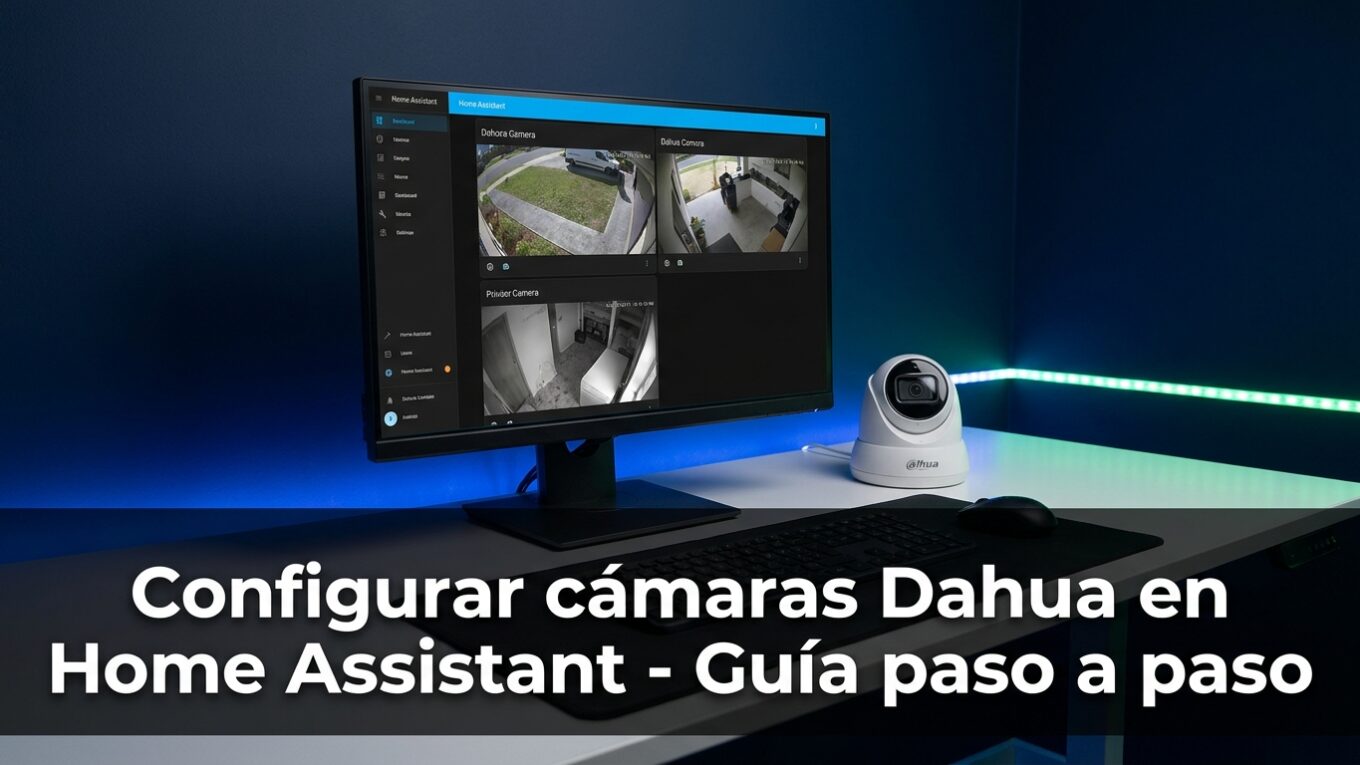
Cómo configurar cámaras Dahua en Home Assistant con HACS
La integración de cámaras de seguridad en Home Assistant permite centralizar el control de tu sistema domótico. Si posees equipos de la marca Dahua, ya sean cámaras IP individuales o grabadores DVR, existe un método específico y eficiente para incorporarlos a tu instalación de Home Assistant.
Métodos de integración disponibles
Antes de proceder con la configuración específica para Dahua, es importante conocer que existen diferentes alternativas para conectar cámaras de seguridad a Home Assistant:
- Protocolo ONVIF: Método universal compatible con múltiples marcas de cámaras. Si tu dispositivo soporta ONVIF, esta suele ser la opción más directa y sencilla de implementar.
- Integración específica Dahua: Método recomendado cuando tus cámaras no son compatibles con ONVIF o cuando deseas aprovechar funcionalidades específicas de la marca.
Esta guía se centra en el segundo método, utilizando una integración personalizada diseñada exclusivamente para equipos Dahua.
Requisitos previos
Para poder seguir este procedimiento, tu instalación de Home Assistant debe cumplir con un requisito fundamental: tener instalado HACS (Home Assistant Community Store). HACS es una tienda de aplicaciones comunitaria que permite instalar integraciones, temas y complementos no oficiales.
Si tu sistema aún no cuenta con HACS, deberás instalarlo previamente antes de continuar con la configuración de las cámaras Dahua. Una vez que HACS esté operativo en tu instalación, podrás proceder con los siguientes pasos.
Instalación de la integración Dahua
Acceso a HACS
El primer paso consiste en acceder a la interfaz de HACS dentro de Home Assistant. Una vez allí, dirígete a la sección de Integraciones.
Búsqueda del repositorio
Dentro de la sección de integraciones, haz clic en el botón Explorar y descargar repositorios. En el cuadro de búsqueda que aparece, escribe “Dahua”.
Entre los resultados, selecciona la opción que se identifica como Dahua Camera and Doorbell Home Assistant Integration. Esta es la integración oficial de la comunidad para dispositivos Dahua.
Descarga e instalación
Al seleccionar la integración, se mostrará una ventana con información e instrucciones del repositorio. Haz clic en el botón Descargar.
El sistema te presentará diferentes versiones disponibles. Se recomienda seleccionar la versión más reciente para garantizar compatibilidad y acceso a las últimas funcionalidades. Confirma la descarga.
El proceso de descarga e instalación tomará algunos segundos. Cuando la ventana de instalación desaparezca, significará que el complemento se ha instalado correctamente en tu sistema.
Configuración de la primera cámara
Añadir la integración
Una vez instalada la integración a través de HACS, es momento de configurarla. Navega a Ajustes → Dispositivos y servicios y haz clic en Añadir integración.
En el cuadro de búsqueda, escribe “Dahua”. Ahora, a diferencia de antes de instalar el complemento, la integración aparecerá en los resultados. Selecciónala para iniciar el proceso de configuración.
Parámetros de conexión
La ventana de configuración solicitará varios datos esenciales para establecer la conexión con tu dispositivo:
- Usuario: Nombre de usuario válido para acceder a la cámara o grabador.
- Contraseña: Contraseña correspondiente al usuario especificado.
- Dirección IP: Dirección IP local del dispositivo en tu red.
- Puerto: Por defecto es el puerto 80, a menos que se haya modificado en la configuración del dispositivo.
- Puerto RTSP: Por defecto es el puerto 554, utilizado para la transmisión de video.
Configuración de canales
El parámetro de Canal requiere especial atención, ya que su configuración varía según el tipo de dispositivo:
Para cámaras IP individuales:
- Utiliza el canal 0
Para grabadores DVR/NVR:
- Los grabadores gestionan múltiples canales, generalmente uno o dos por cada cámara conectada
- Canal 0: Primer canal (puede corresponder a calidad reducida de la primera cámara)
- Canal 1: Segundo canal (puede corresponder a calidad completa de la primera cámara)
- Canal 2 y 3: Segunda cámara
- Canal 4 y 5: Tercera cámara
- Y así sucesivamente según la configuración de tu grabador
En muchos grabadores Dahua, los canales se asignan en pares: uno para transmisión en calidad reducida (substream) y otro para calidad completa (mainstream). Si deseas visualizar la cámara en resolución completa, por ejemplo 1080p, deberás seleccionar el canal correspondiente a la calidad alta.
Gestión de eventos
La sección de Eventos permite configurar sensores adicionales en Home Assistant basados en las capacidades de detección de la cámara:
- Detección de movimiento por PIR
- Detección de audio
- Cruce de línea
- Intrusión en área
- Otros eventos específicos del modelo
Si únicamente deseas visualizar el video de la cámara en Home Assistant sin utilizar sensores de eventos, desmarca todas las opciones. Esto evitará la creación de entidades innecesarias que no utilizarás, manteniendo tu configuración limpia y organizada.
Finalización de la configuración
Después de completar todos los parámetros, haz clic en Enviar. El sistema solicitará un nombre para identificar el dispositivo. Puedes utilizar un nombre descriptivo como “Cámara 1”, “Cámara Entrada” o cualquier denominación que te resulte útil.
Tras confirmar, Home Assistant establecerá la conexión con el dispositivo. Si la configuración es correcta, se mostrará información del equipo, incluyendo el modelo y la marca. En caso de tratarse de un grabador, se identificará como tal.
Finalmente, puedes asignar el dispositivo a un área específica de tu hogar para una mejor organización, y hacer clic en Terminar.
Verificación de la integración
Una vez completado el proceso, navega a Ajustes → Dispositivos y servicios. En la lista de dispositivos deberías ver tu cámara Dahua recién configurada.
Al acceder al dispositivo, podrás visualizar las entidades creadas, que típicamente incluirán la entidad de cámara para visualización del video en tiempo real.
Añadir cámaras adicionales
Si dispones de múltiples cámaras o deseas acceder a varios canales de tu grabador, deberás repetir el proceso de configuración para cada uno:
- Ve a Ajustes → Dispositivos y servicios
- Haz clic en Añadir integración
- Busca y selecciona “Dahua”
- Introduce los mismos datos de conexión (usuario, contraseña, IP)
- Modifica el número de Canal según la cámara que desees añadir
- Asigna un nombre distintivo para identificarla
Este proceso se repite tantas veces como cámaras o canales desees integrar en Home Assistant. Aunque puede parecer repetitivo, permite un control granular sobre cada dispositivo y sus configuraciones específicas.
Aplicabilidad con grabadores DVR/NVR
Es importante destacar que este método no se limita exclusivamente a cámaras IP individuales. Funciona perfectamente con grabadores digitales (DVR) y grabadores de video en red (NVR) de la marca Dahua.
Al configurar un grabador:
- Utiliza la dirección IP del grabador, no de las cámaras individuales
- Emplea las credenciales de acceso del grabador
- Configura una integración por cada canal que desees visualizar
- Ten en cuenta la estructura de canales de tu modelo específico
Esta flexibilidad hace que la integración sea especialmente útil para instalaciones con múltiples cámaras conectadas a un grabador centralizado.
Ventajas de este método
La utilización de la integración específica para Dahua a través de HACS ofrece varias ventajas:
- Compatibilidad específica: Diseñada para trabajar con las particularidades de los dispositivos Dahua
- Acceso a funcionalidades avanzadas: Permite aprovechar características específicas de la marca
- Gestión de eventos: Posibilidad de crear sensores basados en las capacidades de detección de las cámaras
- Soporte para grabadores: Funciona tanto con cámaras individuales como con sistemas DVR/NVR
- Configuración por canal: Control granular sobre qué canales y con qué calidad se integran
Consideraciones importantes
Al implementar esta integración, ten en cuenta los siguientes aspectos:
- Seguridad de credenciales: Asegúrate de utilizar contraseñas robustas para tus dispositivos de videovigilancia
- Red local: Los dispositivos deben estar en la misma red que Home Assistant o tener conectividad de red apropiada
- Recursos del sistema: Múltiples transmisiones de video pueden consumir ancho de banda y recursos del servidor
- Calidad vs. rendimiento: Considera utilizar canales de menor calidad si experimentas problemas de rendimiento
- Actualizaciones: Mantén actualizada la integración a través de HACS para acceder a mejoras y correcciones
Alternativa ONVIF
Como se mencionó al inicio, si tus cámaras Dahua son compatibles con el protocolo ONVIF, puedes optar por utilizar la integración nativa de Home Assistant para ONVIF. Este método:
- No requiere HACS
- Está integrado de forma nativa en Home Assistant
- Ofrece una configuración más directa
- Es compatible con múltiples marcas
Sin embargo, puede ofrecer menos funcionalidades específicas que la integración dedicada para Dahua.
Uso de las cámaras en Home Assistant
Una vez configuradas, las cámaras Dahua pueden utilizarse de múltiples formas en Home Assistant:
- Visualización en dashboards: Añade tarjetas de cámara a tus paneles de control
- Automatizaciones: Crea reglas basadas en eventos de detección (si configuraste sensores)
- Notificaciones: Recibe alertas con capturas de imagen cuando se detecte movimiento
- Integración con otros dispositivos: Combina las cámaras con luces, alarmas u otros elementos de tu sistema domótico
La integración de videovigilancia en Home Assistant transforma tu sistema domótico en una solución de seguridad completa y centralizada, permitiéndote monitorear y controlar todos los aspectos de tu hogar desde una única interfaz.