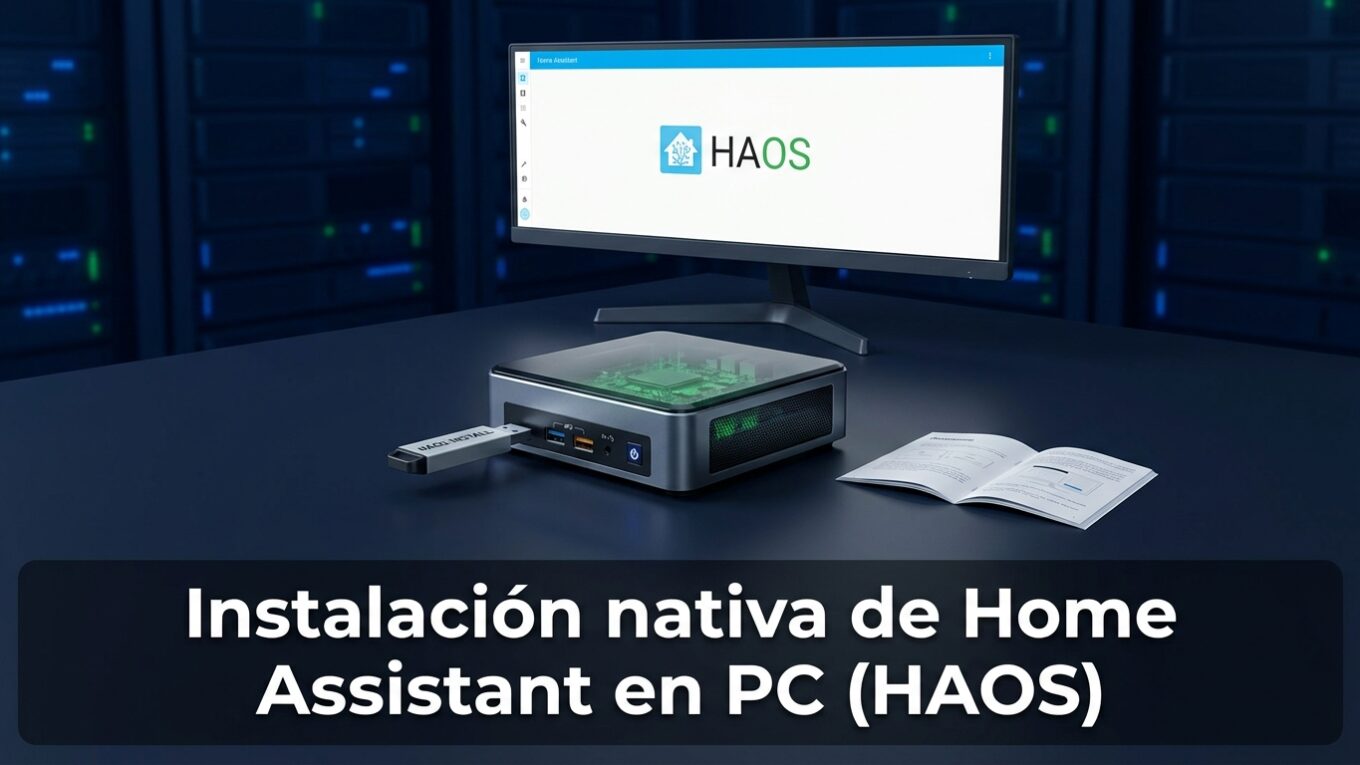
Instalación nativa de Home Assistant OS en PC: Guía completa de los dos métodos oficiales
Home Assistant ofrece múltiples opciones de instalación según el hardware disponible. Si bien es común utilizar soluciones de virtualización como VirtualBox o Proxmox, existe la posibilidad de realizar una instalación nativa que dedique todos los recursos de una computadora exclusivamente a Home Assistant OS (HAOS).
Esta guía técnica detalla los dos métodos oficiales para instalar Home Assistant de forma nativa en una PC, siguiendo la documentación oficial del proyecto.
Requisitos previos para ambos métodos
Antes de comenzar con cualquiera de los dos métodos de instalación, es necesario realizar configuraciones importantes en el BIOS de la computadora que funcionará como servidor de Home Assistant.
Habilitar el modo UEFI
El primer requisito es acceder al BIOS de la computadora y habilitar el modo de arranque UEFI. Este proceso varía según el fabricante y modelo del equipo, por lo que se recomienda consultar la documentación específica del hardware. Generalmente, el acceso al BIOS se realiza presionando teclas como F2, F10, DEL o ESC durante el arranque del sistema.
Deshabilitar Secure Boot
El segundo paso crítico es deshabilitar el modo Secure Boot (arranque seguro) desde el BIOS. Esta opción suele encontrarse en las secciones de seguridad o configuración de arranque. Ambas configuraciones son esenciales para que Home Assistant OS pueda iniciarse correctamente.
Materiales necesarios
- PC dedicada para Home Assistant (servidor)
- Segunda computadora para preparar los instaladores
- Conexión a Internet
- Dispositivo USB (para el Método 1)
- Encapsulador o adaptador USB para SSD/HDD (para el Método 2)
Método 1: Instalación mediante disco de Ubuntu
Este método utiliza un sistema Ubuntu Live para grabar la imagen de Home Assistant en el disco de destino. Es ideal cuando no se desea o no se puede extraer el disco duro de la computadora servidor.
Paso 1: Descargar Ubuntu Desktop
Desde una segunda computadora, accede a la página oficial de descargas de Ubuntu y descarga Ubuntu Desktop. El archivo de imagen ISO tiene un tamaño aproximado de 5.9 GB. No es estrictamente necesario utilizar la última versión; versiones anteriores también funcionan correctamente.
Paso 2: Descargar Balena Etcher
Balena Etcher es una herramienta multiplataforma que permite grabar imágenes de sistemas operativos en dispositivos USB de forma sencilla y confiable. Descarga la versión correspondiente a tu sistema operativo (Windows, macOS o Linux).
Paso 3: Crear el USB booteable de Ubuntu
Una vez descargados ambos archivos:
- Abre Balena Etcher
- Selecciona “Flash from file” y elige la imagen ISO de Ubuntu descargada
- Conecta el dispositivo USB y selecciónalo como destino
- Haz clic en “Flash” para iniciar el proceso de escritura
Este proceso puede tardar varios minutos dependiendo de la velocidad del USB y de la computadora.
Paso 4: Arrancar desde el USB en el servidor
Inserta el USB de Ubuntu en la computadora que será el servidor de Home Assistant. Accede al BIOS y configura el orden de arranque para que el dispositivo USB sea la primera opción. Al reiniciar, la computadora debería cargar el menú de Ubuntu.
Paso 5: Iniciar Ubuntu en modo Live
En el menú de arranque de Ubuntu, selecciona la opción “Try or Install Ubuntu”. El sistema operativo se cargará completamente desde el USB sin realizar ninguna instalación permanente. Durante el proceso inicial:
- Selecciona el idioma preferido
- Configura la distribución del teclado
- Conecta la computadora a Internet (WiFi o cable Ethernet)
- Selecciona “Try Ubuntu” cuando se presente la opción
La conexión a Internet es fundamental en este punto, ya que será necesaria para descargar la imagen de Home Assistant.
Paso 6: Descargar la imagen de Home Assistant
Una vez dentro de Ubuntu, abre Firefox u otro navegador disponible y accede a la documentación oficial de instalación de Home Assistant. Descarga la imagen de Home Assistant OS para arquitectura x86-64, que tiene un tamaño aproximado de 350 MB.
Paso 7: Grabar la imagen en el disco
Con la imagen descargada, procede a grabarla en el disco de destino:
- Abre la aplicación “Discos” (Disks) desde el menú de aplicaciones de Ubuntu
- Selecciona el disco duro o SSD donde se instalará Home Assistant
- Haz clic en el menú de tres puntos y selecciona “Restore Disk Image”
- Busca y selecciona la imagen de Home Assistant descargada
- Haz clic en “Start Restoring”
Advertencia importante: Este proceso eliminará completamente todo el contenido del disco seleccionado. Asegúrate de haber respaldado cualquier información importante antes de continuar.
Paso 8: Primer arranque de Home Assistant
Una vez finalizado el proceso de restauración:
- Cierra la aplicación de discos
- Retira el dispositivo USB de Ubuntu
- Reinicia la computadora
El sistema debería arrancar automáticamente desde Home Assistant OS. La primera carga puede tardar varios minutos, ya que se realizan procesos de configuración inicial. Es normal ver mensajes de texto en pantalla durante este proceso.
Método 2: Grabación directa en SSD/HDD
Este método requiere conocimientos técnicos más avanzados, ya que implica extraer físicamente el disco de almacenamiento del servidor y conectarlo a otra computadora.
Requisitos adicionales
Para este método necesitarás un encapsulador o adaptador que permita conectar el SSD o HDD a otra computadora mediante USB. Estos dispositivos son económicos y ampliamente disponibles en tiendas de electrónica.
Procedimiento
Los pasos son los siguientes:
- Apaga completamente el servidor de Home Assistant
- Extrae el disco duro o SSD del equipo
- Coloca el disco en el encapsulador o adaptador USB
- Conecta el dispositivo a una segunda computadora
- Descarga la imagen de Home Assistant OS desde la documentación oficial
- Abre Balena Etcher
- Selecciona “Flash from file” y elige la imagen de Home Assistant
- Selecciona el disco conectado como destino
- Haz clic en “Flash” para iniciar la grabación
El proceso de grabación tardará varios minutos dependiendo de la velocidad de escritura del disco y del puerto USB utilizado.
Reinstalación y arranque
Una vez completada la grabación:
- Desconecta el disco de la segunda computadora
- Retíralo del encapsulador
- Vuelve a instalarlo en el servidor de Home Assistant
- Enciende el equipo
El proceso de arranque inicial será idéntico al del Método 1, con mensajes en pantalla y una carga que puede extenderse varios minutos.
Configuración inicial de Home Assistant
Independientemente del método utilizado, una vez que Home Assistant OS haya completado su primer arranque, mostrará en pantalla la dirección IP asignada al servidor.
Acceso web
Desde cualquier dispositivo conectado a la misma red (computadora, tablet o smartphone):
- Abre un navegador web
- Ingresa la dirección IP mostrada en la pantalla del servidor
- Aparecerá un mensaje indicando “Preparando Home Assistant”
- Este proceso puede tardar hasta 20 minutos
El tiempo de preparación depende directamente de la velocidad del procesador y del disco de almacenamiento. Los equipos con SSD y procesadores modernos completarán el proceso más rápidamente.
Comparación entre métodos
Método 1: Ventajas
- No requiere desmontar el disco del servidor
- Útil cuando el disco está soldado o es difícil de extraer
- No necesita hardware adicional más allá de un USB
Método 1: Desventajas
- Proceso más largo con múltiples pasos
- Requiere descargar Ubuntu (archivo grande)
- Necesita configurar arranque desde USB
Método 2: Ventajas
- Proceso más directo y rápido
- Menor cantidad de pasos
- No requiere descargar Ubuntu
Método 2: Desventajas
- Requiere desmontar el disco del servidor
- Necesita un encapsulador o adaptador USB
- Requiere conocimientos de hardware básicos
Consideraciones técnicas importantes
Velocidad de almacenamiento
Se recomienda encarecidamente utilizar unidades SSD en lugar de discos duros tradicionales. Home Assistant realiza numerosas operaciones de lectura y escritura, y un SSD mejorará significativamente el rendimiento y la velocidad de respuesta del sistema.
Conectividad de red
Aunque Home Assistant puede funcionar con WiFi, se recomienda utilizar conexión por cable Ethernet para mayor estabilidad, especialmente si se planea integrar múltiples dispositivos inteligentes.
Recursos del sistema
Home Assistant OS es relativamente ligero, pero los requisitos aumentan según la cantidad de integraciones y automatizaciones configuradas. Se recomienda un mínimo de 2 GB de RAM, aunque 4 GB o más proporcionarán mejor rendimiento a largo plazo.
Solución de problemas comunes
El sistema no arranca desde el disco
Verifica que el modo UEFI esté habilitado y Secure Boot deshabilitado en el BIOS. Asegúrate también de que el disco con Home Assistant esté configurado como primera opción de arranque.
No aparece la dirección IP en pantalla
Verifica la conexión de red. Si utilizas WiFi, es posible que necesites configurarlo manualmente. Considera usar conexión por cable para la configuración inicial.
El proceso de preparación tarda demasiado
Si después de 30 minutos el sistema sigue en preparación, puede haber un problema. Reinicia el servidor y verifica que la imagen se haya grabado correctamente. En algunos casos, volver a grabar la imagen resuelve el problema.
Próximos pasos después de la instalación
Una vez completada la instalación y la preparación inicial, Home Assistant te guiará a través de un asistente de configuración donde podrás:
- Crear tu cuenta de usuario administrador
- Configurar la ubicación de tu hogar
- Detectar automáticamente dispositivos en tu red
- Instalar integraciones básicas
- Configurar el acceso remoto (opcional)
La instalación nativa de Home Assistant OS proporciona la experiencia más completa y optimizada del sistema, con acceso a todas las funcionalidades, add-ons oficiales y actualizaciones automáticas. Al dedicar una computadora exclusivamente a Home Assistant, garantizas el máximo rendimiento y estabilidad para tu sistema de domótica.