Cómo configurar audio bidireccional en timbre Reolink desde Home Assistant
La integración nativa de Reolink en Home Assistant permite visualizar el video del timbre, pero carece de una funcionalidad esencial: el audio bidireccional. Esta limitación obliga a los usuarios a cerrar Home Assistant y abrir la aplicación nativa de Reolink cada vez que necesitan comunicarse con un visitante.
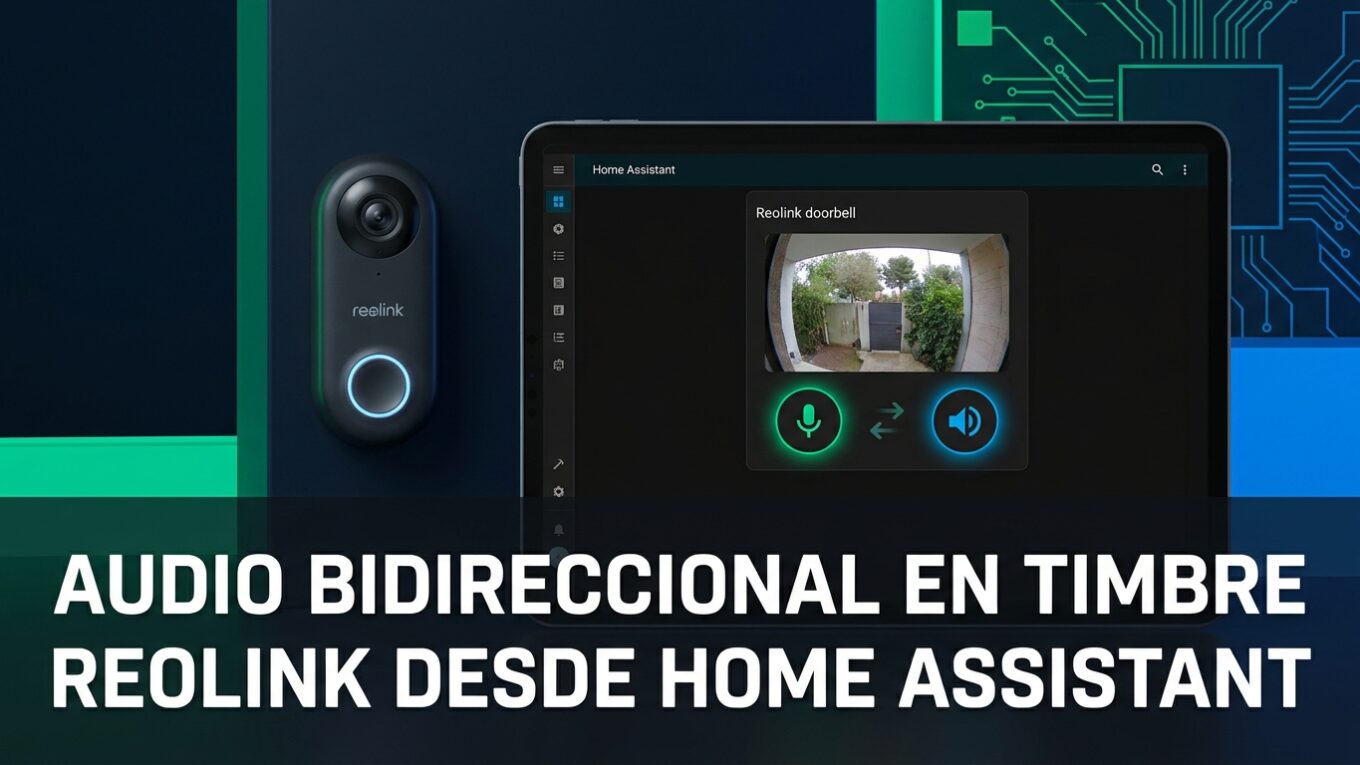
Para solucionar este problema, se ha desarrollado un componente personalizado que permite ver, escuchar y hablar a través del timbre Reolink directamente desde el dashboard de Home Assistant, funcionando tanto dentro como fuera de la red local.
Características del componente Reolink Doorbell Talk
Este componente personalizado no reemplaza la integración oficial de Reolink, sino que la complementa. De hecho, ambas integraciones pueden coexistir sin conflictos, permitiendo aprovechar lo mejor de cada una.
Ventajas principales
- Visualización de video: Mantiene la capacidad de ver el stream del timbre en tiempo real
- Audio entrante: Escucha lo que capta el micrófono del timbre
- Audio saliente: Habla con los visitantes directamente desde Home Assistant
- Funcionamiento dual: Opera tanto en red local (LAN) como a través de Internet
- Integración completa: Todo funciona desde un único panel sin necesidad de cambiar de aplicación
¿Por qué mantener la integración oficial?
La integración nativa de Reolink sigue siendo valiosa para acceder a:
- Sensores de movimiento
- Detectores de personas
- Notificaciones automáticas
- Otras funcionalidades avanzadas del ecosistema Reolink
El componente Reolink Doorbell Talk se enfoca específicamente en resolver la comunicación bidireccional, dejando que la integración oficial maneje el resto de funcionalidades.
Requisitos previos
Antes de proceder con la instalación, asegúrate de cumplir con los siguientes requisitos:
Software
- Home Assistant 2025.1 o superior: El componente requiere la versión más reciente que incluye Marketplace (anteriormente HACS)
- Acceso HTTPS: Fundamental para que funcione el audio bidireccional. Puede lograrse mediante:
- Suscripción a Nabu Casa
- Integración con Cloudflare Tunnel
- Cualquier otro método que proporcione acceso seguro por HTTPS
Hardware
- Timbre Reolink: El desarrollo y pruebas se realizaron con el modelo Reolink Video Doorbell PoE (Power over Ethernet)
- IP estática: El timbre debe tener configurada una dirección IP fija en tu red local
Compatibilidad con otros modelos
Aunque las pruebas principales se realizaron con la versión PoE, el componente debería funcionar correctamente con otras variantes como:
- Reolink Video Doorbell WiFi
- Otros modelos de timbre Reolink
- Potencialmente, timbres de otras marcas con protocolos similares
Se solicita a la comunidad realizar pruebas con diferentes dispositivos y reportar los resultados para ampliar la lista de compatibilidad verificada.
Proceso de instalación
La instalación varía ligeramente según la versión de Home Assistant que tengas instalada. A partir de la versión 2025.1, el proceso se simplifica gracias a Marketplace.
Instalación en Home Assistant 2025.1 o superior
Si dispones de la versión más reciente de Home Assistant, sigue estos pasos:
Paso 1: Acceder a Marketplace
- Navega a Configuración en el menú principal
- Busca y selecciona la opción Marketplace
Paso 2: Agregar repositorio personalizado
- Haz clic en los tres puntos verticales en la esquina superior derecha
- Selecciona Repositorios personalizados
- Elige Añadir desde enlace
- Pega el enlace del repositorio: https://github.com/blancofran/ha-reolink-doorbell-talk
Paso 3: Instalar la integración
- Después de agregar el repositorio, aparecerá la opción Reolink Doorbell Talk
- Regresa al listado principal de Marketplace
- Recarga la página si es necesario
- Busca “Reolink” en el buscador
- Selecciona Reolink Doorbell Talk
- Haz clic en Instalar
Instalación en versiones anteriores
Si utilizas una versión de Home Assistant anterior a la 2025.1, necesitarás instalar HACS (Home Assistant Community Store) primero, ya que Marketplace no está disponible en versiones previas. Se recomienda actualizar Home Assistant a la versión más reciente para aprovechar las mejoras de seguridad y funcionalidad.
Configuración inicial
Una vez completada la instalación, el sistema solicitará la información de conexión del timbre.
Datos requeridos
Prepara la siguiente información antes de continuar:
- Dirección IP: La IP estática asignada al timbre Reolink en tu red local
- Usuario: El nombre de usuario para acceder al dispositivo
- Contraseña: La contraseña asociada a ese usuario
Proceso de configuración
- Introduce la dirección IP del timbre en el campo correspondiente
- Ingresa el usuario y contraseña de acceso
- El sistema validará la conexión con el dispositivo
- Selecciona el área donde deseas ubicar el dispositivo (por ejemplo: “Entrada”, “Puerta principal”, etc.)
- Haz clic en Finalizar
Una vez completado este proceso, la integración estará lista para su uso.
Configuración del dashboard
Con la integración instalada y configurada, el siguiente paso es agregar las tarjetas correspondientes al dashboard de Home Assistant.
Tipos de tarjetas disponibles
El componente ofrece dos tarjetas diferentes, cada una optimizada para un escenario de uso específico:
Reolink Doorbell Talk LAN
Esta tarjeta está diseñada para dispositivos que siempre permanecen dentro de la red local:
- Utiliza WebRTC para comunicación directa
- Ofrece menor latencia (lag reducido)
- Mejor calidad de audio y video
- Ideal para tablets o dispositivos fijos en el hogar
Reolink Doorbell Talk
Esta tarjeta funciona tanto dentro como fuera de la red local:
- Compatible con acceso remoto vía Internet
- Latencia ligeramente superior a la versión LAN
- Funciona en dispositivos móviles fuera de casa
- Requiere acceso HTTPS configurado correctamente
Agregar tarjeta al dashboard
Para incorporar la funcionalidad al dashboard:
- Navega al dashboard donde deseas agregar la tarjeta
- Activa el modo de edición
- Haz clic en Añadir tarjeta
- Busca “Reolink” en el selector de tarjetas
- Elige entre Reolink Doorbell Talk o Reolink Doorbell Talk LAN según tus necesidades
Opciones de configuración de la tarjeta
Al agregar la tarjeta, podrás personalizar varios aspectos de su funcionamiento:
- Modo de habla:
- Mantener pulsado para hablar (Push-to-Talk)
- Activación con un solo clic (Toggle)
- Botón de pantalla completa: Mostrar u ocultar la opción de expandir el video
- Otras opciones de interfaz: Personalización adicional según preferencias
Una vez configuradas las opciones, guarda los cambios y la tarjeta estará lista para usar.
Uso del componente
La interfaz del componente es intuitiva y ofrece controles claros para la interacción con el timbre.
Funciones principales
Visualización de video
El stream de video se muestra automáticamente en la tarjeta, permitiendo ver en tiempo real lo que capta la cámara del timbre.
Activar audio entrante
Para escuchar lo que está captando el micrófono del timbre:
- Haz clic en el botón Activar sonido
- El navegador puede solicitar permisos de audio la primera vez
- Una vez activado, escucharás el audio en tiempo real
Hablar al timbre
Para comunicarte con la persona que está frente al timbre:
- Haz clic en el botón Hablar al timbre
- El navegador solicitará acceso al micrófono (concede el permiso)
- Comienza a hablar: tu voz se transmitirá al altavoz del timbre
- Dependiendo de la configuración elegida:
- Mantén presionado el botón mientras hablas, o
- Haz clic una vez para activar y otra para desactivar
Permisos del navegador
Es importante tener en cuenta que el navegador solicitará permisos para:
- Acceso al micrófono (necesario para hablar)
- Reproducción de audio (necesario para escuchar)
Estos permisos deben concederse para que el componente funcione correctamente. Los permisos se guardan por sitio, por lo que solo será necesario autorizarlos una vez.
Solución de problemas y reportes
Como todo componente personalizado en desarrollo, pueden surgir problemas o incompatibilidades con ciertos dispositivos o configuraciones.
Problemas comunes
- No se escucha audio: Verifica que HTTPS esté correctamente configurado y que los permisos del navegador estén concedidos
- Latencia excesiva: Si estás en red local, prueba con la tarjeta LAN en lugar de la estándar
- No se conecta al timbre: Confirma que la IP sea estática y que las credenciales sean correctas
Reportar errores o sugerir mejoras
El proyecto está alojado en GitHub y acepta contribuciones de la comunidad:
- Accede al repositorio oficial del proyecto (enlace en la descripción del video original)
- Navega a la sección Issues
- Crea un nuevo issue describiendo:
- El problema encontrado o la mejora sugerida
- El modelo de timbre utilizado
- La versión de Home Assistant
- Pasos para reproducir el problema (si aplica)
Pruebas con otros dispositivos
Se solicita especialmente a la comunidad que pruebe el componente con:
- Diferentes modelos de timbre Reolink (WiFi, batería, etc.)
- Timbres de otras marcas que utilicen protocolos similares
- Diferentes configuraciones de red y acceso remoto
Los reportes de compatibilidad ayudan a mejorar el componente y ampliar su alcance a más dispositivos.
Consideraciones de seguridad
Al implementar audio bidireccional en tu sistema domótico, ten en cuenta estos aspectos de seguridad:
- HTTPS obligatorio: No es solo un requisito técnico, sino una medida de seguridad que cifra la comunicación
- Credenciales seguras: Utiliza contraseñas robustas para el acceso al timbre
- IP estática: Facilita el control y monitoreo del dispositivo en tu red
- Acceso remoto: Si utilizas acceso desde Internet, asegúrate de que tu instancia de Home Assistant esté correctamente protegida
Ventajas de la integración completa
La implementación de este componente junto con la integración oficial de Reolink ofrece una experiencia completa:
- Centralización: Todo el control desde un único dashboard
- Automatizaciones: Posibilidad de crear automatizaciones que combinen sensores y comunicación
- Accesibilidad: Acceso desde cualquier dispositivo con Home Assistant configurado
- Flexibilidad: Elección entre rendimiento LAN o accesibilidad remota según el contexto
Este componente representa un ejemplo de cómo la comunidad de Home Assistant puede extender las funcionalidades del sistema para cubrir necesidades específicas que las integraciones oficiales no contemplan, manteniendo la compatibilidad y complementando las capacidades existentes.