Auditoría y optimización de Home Assistant con Claude AI y MCP: Guía completa paso a paso
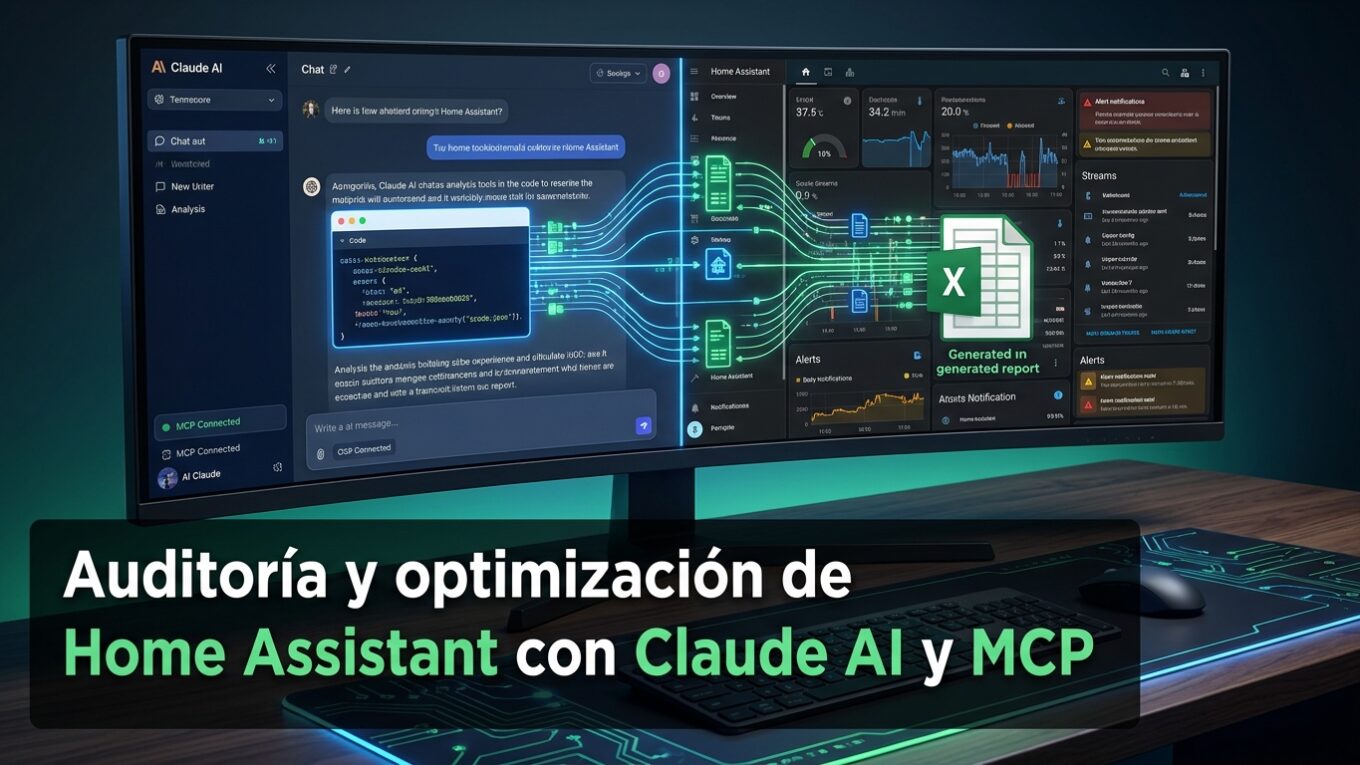
La inteligencia artificial está revolucionando la forma en que gestionamos nuestros sistemas domóticos. En este artículo aprenderás a utilizar Claude AI junto con el protocolo MCP (Model Context Protocol) para realizar auditorías completas, detectar problemas y optimizar tu instalación de Home Assistant de manera automatizada.
Componentes necesarios para la integración
Para implementar este sistema de auditoría automatizada necesitarás tres elementos fundamentales:
- Claude AI: La herramienta de inteligencia artificial que realizará el análisis y las operaciones
- Conector MCP del lado de Claude: Permite que Claude se comunique con Home Assistant
- Servidor MCP en Home Assistant: Componente que expone las funcionalidades de Home Assistant a través del protocolo MCP
Requisitos previos imprescindibles
Antes de comenzar con la configuración, asegúrate de cumplir con estos dos requisitos esenciales:
1. Acceso remoto a Home Assistant
Tu instalación de Home Assistant debe ser accesible desde internet. Esto puede lograrse mediante Nabu Casa o configurando tu propio acceso remoto. Sin acceso externo, Claude AI no podrá conectarse a tu sistema.
2. HACS instalado y configurado
HACS (Home Assistant Community Store) es fundamental para instalar el componente MCP, ya que se trata de una integración desarrollada por la comunidad y no está disponible en el repositorio oficial de Home Assistant.
Paso crítico: Crear copia de seguridad
Antes de proceder con cualquier configuración que pueda afectar la estabilidad del sistema, es absolutamente imprescindible crear una copia de seguridad completa de Home Assistant.
Puedes hacerlo de dos formas:
- Utilizando el complemento de Google Drive si lo tienes configurado
- Usando la función nativa de Home Assistant: Configuración → Sistema → Copia de seguridad → Realizar copia de seguridad ahora
Esta precaución es vital porque estarás otorgando acceso a una herramienta de inteligencia artificial para que manipule tu sistema, y aunque el proceso es seguro, siempre existe la posibilidad de que algo salga mal.
Instalación del componente MCP en Home Assistant
Agregar el repositorio personalizado
El primer paso es agregar el repositorio del componente MCP a HACS:
- Abre HACS en Home Assistant
- Haz clic en los tres puntos de la esquina superior derecha
- Selecciona Custom Repositories
- Agrega la URL del repositorio: https://github.com/homeassistant-ai/ha-mcp-integration
- Selecciona Integration como tipo de repositorio
- Haz clic en Add
Después de unos segundos aparecerá el repositorio HA-MCP Custom Component en tu lista.
Descargar e instalar la integración
- Cierra la ventana de repositorios personalizados
- Busca “MCP” en HACS
- Selecciona HA-MCP Custom Component
- Haz clic en Descargar dos veces para confirmar
- Cuando finalice la descarga, aparecerá una notificación indicando que debes reiniciar Home Assistant
- Reinicia Home Assistant completamente
Configurar la integración MCP
Una vez reiniciado Home Assistant:
- Ve a Configuración → Dispositivos y Servicios
- Haz clic en Agregar Integración
- Busca “MCP” y selecciona HA-MCP Custom Component
- Elige entre dos opciones de configuración:
- Recomendado: Opción con permisos estándar (recomendada para la mayoría de usuarios)
- Con más privilegios: Solo para casos que requieran características avanzadas
- Selecciona la opción recomendada y haz clic en Enviar
- Opcionalmente asigna un área (puedes omitir este paso)
Obtener la URL de conexión
Después de configurar la integración:
- Ingresa a la integración MCP recién agregada
- Haz clic en el icono de configuración
- Verás dos rutas de acceso
- Copia la primera ruta
Importante: Si esta ruta contiene una IP local (por ejemplo, 192.168.x.x), deberás reemplazarla manualmente por tu dominio o URL de acceso externo a Home Assistant. De lo contrario, Claude AI no podrá conectarse.
Configuración de Claude AI
Agregar el conector personalizado
- Accede a Claude AI y ve a tu nombre de usuario
- Selecciona Configuración
- Busca la sección Conectores
- Haz clic en Agregar → Agregar conector personalizado
- Asigna un nombre (por ejemplo, “Home Assistant”)
- En el campo URL del servidor MCP remoto, pega la URL que copiaste anteriormente (asegúrate de que sea la URL de acceso externo)
- Haz clic en Agregar
Establecer la conexión
- Una vez agregado el conector, haz clic en Conectar
- Después de unos segundos, aparecerá una ventana mostrando los permisos disponibles
Configurar permisos
En la ventana de permisos verás todas las opciones desactivadas por defecto. Aquí puedes decidir qué nivel de acceso otorgar a Claude AI:
- Herramientas de solo lectura: Permite consultar información sin realizar cambios
- Herramientas de escritura y eliminación: Permite modificar, crear y eliminar elementos
Recomendación de seguridad: Aunque para demostración puedes habilitar todos los permisos con “Permitir siempre”, en un entorno de producción es altamente recomendable personalizar los permisos según tus necesidades específicas. Esto evita que por error se eliminen o modifiquen elementos críticos.
Configuración del modo de solo lectura
Home Assistant incluye una capa adicional de seguridad a través del panel MCP:
- En el panel lateral de Home Assistant encontrarás un nuevo dashboard llamado H-A-M-C-P
- Aquí puedes habilitar el modo de solo lectura (read-only mode)
- Con este modo activado, Claude AI podrá listar y consultar información, pero no realizar ningún cambio
- Después de habilitar este modo, reinicia Home Assistant
Sincronizar cambios con Claude
Para asegurar que los cambios de permisos se reflejen correctamente:
- Ve a Claude AI → Configuración → Conectores
- Selecciona el conector de Home Assistant
- Haz clic en los tres puntos y selecciona Actualizar lista de herramientas
Esto garantiza la sincronización completa entre ambos sistemas.
Realizar una auditoría completa de Home Assistant
Prompt de auditoría recomendado
Inicia un nuevo chat en Claude AI y utiliza un prompt similar a este:
Realiza una auditoría completa de mi instalación de Home Assistant sin efectuar ningún cambio.

Revisa si existen entidades no disponibles o que parezcan haber quedado abandonadas, dispositivos que no tengan un área asignada, nombres duplicados o poco claros, integraciones que presenten errores, reparaciones activas, errores recurrentes en los registros, automatizaciones con ejecuciones recientes fallidas, helpers que aparentemente no se utilicen, entidades duplicadas y paneles (dashboards) con tarjetas rotas o referencias a entidades inexistentes.

Además, analiza todas las automatizaciones deshabilitadas. No des por hecho que una automatización desactivada ya no sirve. Para cada una, clasifícala en una de estas categorías: probablemente sigue siendo útil, requiere mi revisión o posiblemente está abandonada.

Presenta los resultados organizados en las siguientes secciones:

* Problemas importantes
* Limpieza recomendada
* Elementos que requieren mi decisión
* Mejoras opcionales

Para cada hallazgo, explica qué información utilizaste o qué criterio seguiste para detectarlo.

No elimines, habilites, deshabilites, renombres ni modifiques ningún elemento sin mi autorización previa.
Proceso de auditoría
Claude AI realizará un análisis exhaustivo que puede tomar varios minutos. Durante este proceso:
- Revisará todas las entidades y dispositivos
- Identificará problemas de configuración
- Detectará elementos duplicados o mal configurados
- Analizará integraciones con errores
- Generará un informe detallado
Generar documentación de resultados
Para facilitar el seguimiento de las tareas, puedes solicitar a Claude que genere documentación estructurada:
Toma ese informe de auditoría y genera un documento de Excel en formato lista de tareas, donde puedas ir llevando el control de las tareas que ya se solucionaron y las que no. Cada vez que te pida que implementes algo, márcalo como completo en Excel.Claude generará un archivo Excel organizado con categorías como:
- Problemas importantes: Requieren atención inmediata
- Limpieza recomendada: Elementos que pueden eliminarse o reorganizarse
- Requieren decisión: Situaciones que necesitan tu criterio
- Automatizaciones desactivadas: Automatizaciones que no están en uso
- Mejoras opcionales: Optimizaciones sugeridas
Implementar correcciones de forma segura
Analizar hallazgos específicos
Para cada problema identificado en el Excel, puedes solicitar más información:
Explícame el hallazgo P-06Claude proporcionará una descripción detallada del problema, incluyendo:
- Qué elemento está afectado
- Cuál es el problema específico
- Posibles causas
- Opciones de solución
Ejecutar correcciones automáticas
Si decides que Claude realice cambios automáticamente:
- Desactiva el modo de solo lectura en Home Assistant (panel HA-MCP)
- Reinicia Home Assistant
- En Claude, actualiza la lista de herramientas del conector
- Solicita la acción específica, por ejemplo:
Modo lectura desactivado. Elimina directamente la automatización [nombre]
Claude ejecutará la acción y actualizará automáticamente el Excel marcando la tarea como resuelta, incluyendo una nota sobre qué se hizo para solucionarla.
Enfoque recomendado
Para mantener el control total del proceso:
- Trabaja la lista de tareas de forma ordenada, comenzando por los problemas más importantes
- Solicita explicaciones detalladas antes de autorizar cambios
- Para cambios críticos, realiza copias de seguridad adicionales
- Verifica cada cambio después de implementarlo
- Mantén el modo de solo lectura activado cuando solo estés consultando información
Mejores prácticas de seguridad
Gestión de permisos
- Otorga solo los permisos estrictamente necesarios
- Utiliza el modo de solo lectura para auditorías iniciales
- Desactiva permisos de escritura cuando no los necesites activamente
- Revisa periódicamente los permisos configurados
Copias de seguridad estratégicas
- Crea una copia de seguridad antes de iniciar el proceso
- Realiza copias adicionales antes de cambios importantes
- Verifica que las copias se completen correctamente
- Mantén múltiples puntos de restauración
Validación de cambios
- Revisa manualmente los cambios críticos
- Prueba las automatizaciones modificadas
- Verifica que los dispositivos sigan funcionando correctamente
- Monitorea los registros después de implementar cambios
Casos de uso prácticos
Limpieza de entidades huérfanas
Claude puede identificar y eliminar entidades que quedaron de dispositivos ya eliminados o integraciones desinstaladas, liberando recursos y mejorando el rendimiento.
Organización de dispositivos
Detecta dispositivos sin área asignada y sugiere organizaciones lógicas basadas en el tipo de dispositivo y su función.
Optimización de automatizaciones
Identifica automatizaciones desactivadas, duplicadas o con errores de configuración, permitiéndote mantener solo las que realmente utilizas.
Resolución de conflictos de nombres
Encuentra entidades con nombres duplicados o confusos y sugiere nomenclaturas más claras y consistentes.
Solución de problemas comunes
Claude no puede conectarse
- Verifica que la URL sea de acceso externo, no una IP local
- Confirma que Home Assistant sea accesible desde internet
- Revisa que el servidor MCP esté activo en el panel HA-MCP
Los cambios no se reflejan
- Actualiza la lista de herramientas en Claude
- Reinicia Home Assistant después de cambiar el modo de lectura
- Verifica que los permisos estén correctamente configurados en ambos lados
Claude reporta errores al ejecutar acciones
- Asegúrate de que el modo de solo lectura esté desactivado
- Verifica que los permisos de escritura estén habilitados en Claude
- Comprueba que la integración MCP tenga los privilegios necesarios
Ventajas de este enfoque
La integración de Claude AI con Home Assistant mediante MCP ofrece múltiples beneficios:
- Automatización inteligente: Análisis y correcciones que tomarían horas se completan en minutos
- Detección proactiva: Identifica problemas antes de que afecten el funcionamiento
- Documentación automática: Genera informes detallados y listas de tareas organizadas
- Control granular: Decides exactamente qué puede y no puede hacer la IA
- Aprendizaje continuo: Claude puede explicar cada problema y su solución
Consideraciones finales
Esta integración representa una herramienta poderosa para el mantenimiento de Home Assistant, pero debe utilizarse con responsabilidad. El equilibrio entre automatización y control manual es clave para aprovechar al máximo las capacidades de la inteligencia artificial sin comprometer la estabilidad del sistema.
Recuerda que aunque Claude AI es muy capaz, tú mantienes siempre el control final sobre tu instalación. Utiliza el modo de solo lectura para exploraciones seguras, otorga permisos de escritura solo cuando sea necesario, y mantén siempre copias de seguridad actualizadas.
Con esta configuración, el mantenimiento de Home Assistant se convierte en un proceso más eficiente, permitiéndote dedicar más tiempo a disfrutar de tu hogar inteligente y menos tiempo a tareas administrativas repetitivas.