Cómo integrar bombillos inteligentes con Home Assistant: Guía completa usando Matter y Tuya
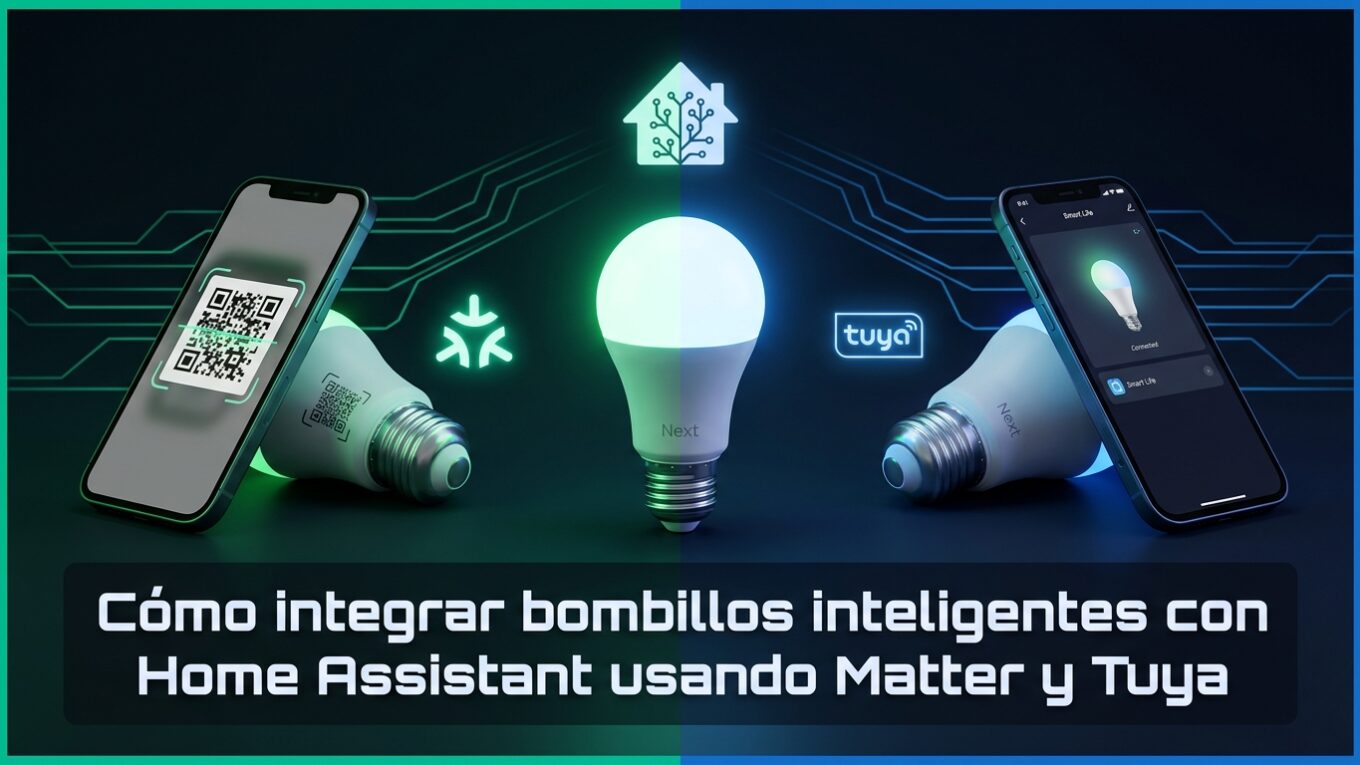
La integración de dispositivos inteligentes con Home Assistant es uno de los pilares fundamentales para construir un hogar automatizado robusto y funcional. En esta guía técnica, exploraremos dos métodos distintos para integrar bombillos inteligentes con Home Assistant, específicamente utilizando dispositivos de la marca Next, aunque los procedimientos son aplicables a otras marcas compatibles.
Abordaremos primero la integración mediante el protocolo Matter, que representa la opción más moderna y recomendada cuando el dispositivo lo soporta, y posteriormente la integración mediante la plataforma Tuya, ideal para dispositivos que no cuentan con soporte Matter o modelos más antiguos.
¿Por qué elegir Matter para la integración?
El protocolo Matter es una tecnología relativamente nueva en el ecosistema de domótica que ofrece ventajas significativas sobre otros métodos de integración:
- Control local: Los dispositivos funcionan sin depender de servicios en la nube, lo que garantiza mayor privacidad y velocidad de respuesta
- Facilidad de configuración: El proceso de emparejamiento es extremadamente simple mediante códigos QR
- Interoperabilidad: Matter es un estándar abierto que permite que dispositivos de diferentes fabricantes trabajen juntos sin problemas
- Estabilidad: Al ser un protocolo moderno y estandarizado, ofrece mayor confiabilidad en las comunicaciones
Si tu dispositivo es compatible con Matter, esta debe ser tu primera opción de integración.
Método 1: Integración mediante protocolo Matter
Requisitos previos
Antes de comenzar con la integración Matter, asegúrate de contar con:
- Home Assistant instalado y funcionando correctamente
- Un bombillo inteligente compatible con Matter
- La aplicación móvil de Home Assistant instalada en tu smartphone
- Acceso al código QR del dispositivo (generalmente ubicado en el propio bombillo o en la caja)
Instalación del complemento Matter
El primer paso consiste en instalar tanto el complemento como la integración de Matter en Home Assistant. Este proceso es bastante directo:
Navega a Configuración → Dispositivos y servicios y haz clic en Agregar integración. Busca la opción que dice Añadir dispositivo Matter. Si esta opción no aparece directamente, utiliza el cuadro de búsqueda para localizar “Matter”.
Al seleccionar esta opción, Home Assistant detectará automáticamente si el complemento Matter Server no está instalado y te guiará a través del proceso de instalación. Simplemente haz clic en Proceder y selecciona la opción de utilizar el add-on oficial.
El sistema descargará, configurará e inicializará el complemento automáticamente. Este proceso puede tardar algunos minutos. Una vez completado, verás la integración Matter listada en tu panel de integraciones y el servidor Matter aparecerá en la sección de complementos.
Preparación del dispositivo
Antes de proceder con el emparejamiento, el bombillo debe estar en modo de configuración. Esto se identifica generalmente porque el dispositivo parpadea rápidamente.
Si el bombillo no entra automáticamente en modo de configuración al conectarlo por primera vez, la mayoría de los dispositivos pueden restablecerse a configuración de fábrica mediante un procedimiento específico. En el caso de muchos bombillos inteligentes, esto se logra encendiéndolos y apagándolos seis veces consecutivas.
Proceso de emparejamiento
Una vez que el complemento Matter está instalado y el dispositivo está en modo de configuración, el proceso de emparejamiento es sorprendentemente simple:
Desde Home Assistant, ve nuevamente a Configuración → Dispositivos y servicios → Agregar integración y selecciona Añadir dispositivo Matter. El sistema te preguntará si es un dispositivo nuevo o si ya está agregado a otro controlador. Selecciona la opción de dispositivo nuevo.
En este punto, Home Assistant te indicará que necesitas utilizar la aplicación móvil para completar el proceso. Abre la aplicación de Home Assistant en tu smartphone y navega a la sección de añadir integración. Selecciona Añadir dispositivo Matter y luego Dispositivo nuevo.
La aplicación activará la cámara de tu teléfono para escanear el código QR del dispositivo. Una vez escaneado, el sistema te pedirá que confirmes que el dispositivo está en modo de configuración. Conecta el bombillo a la corriente eléctrica si aún no lo has hecho y verifica que esté parpadeando rápidamente.
Selecciona Todo listo y el proceso de emparejamiento comenzará automáticamente. Verás mensajes indicando que se está estableciendo conexión, generando credenciales Matter, verificando conectividad a la red inalámbrica y finalmente conectando el dispositivo a Home Assistant.
En cuestión de segundos, el dispositivo estará completamente integrado. Podrás verlo listado dentro de la integración Matter con un nombre predeterminado que puedes personalizar posteriormente.
Control del dispositivo
Una vez integrado mediante Matter, tendrás acceso completo a todas las funcionalidades del bombillo desde Home Assistant. Esto incluye:
- Encendido y apagado
- Control de brillo o intensidad
- Cambio de colores (si el dispositivo lo soporta)
- Temperatura de color (en bombillos con luz blanca ajustable)
Todas estas funciones estarán disponibles para su uso en automatizaciones, escenas y scripts de Home Assistant.
Método 2: Integración mediante Tuya
Para dispositivos que no son compatibles con Matter o para usuarios que prefieren utilizar el ecosistema Tuya, existe una alternativa igualmente funcional, aunque con algunas diferencias importantes.
Consideraciones importantes sobre Tuya
Es fundamental entender que la integración oficial de Tuya en Home Assistant utiliza los servicios en la nube de Tuya. Esto significa que:
- El control no es completamente local
- Requiere conexión a Internet para funcionar
- Los comandos pasan por los servidores de Tuya antes de llegar al dispositivo
- Existe una ligera latencia adicional comparada con el control local
Existe un método alternativo para lograr control local con dispositivos Tuya, pero ese procedimiento es más complejo y podría ser tema de un tutorial separado.
Configuración en la aplicación Smart Life
El primer paso para la integración Tuya es agregar el dispositivo a la aplicación Smart Life (o cualquier otra aplicación compatible con el ecosistema Tuya).
Descarga e instala la aplicación Smart Life desde tu tienda de aplicaciones y crea una cuenta si aún no tienes una. Una vez dentro de la aplicación, asegúrate de que el bombillo esté en modo de configuración (parpadeando rápidamente).
Toca el botón de Añadir dispositivo en la aplicación. Smart Life iniciará automáticamente una búsqueda de dispositivos cercanos en modo de emparejamiento. Cuando detecte el bombillo (generalmente aparecerá como “Smart Bulb”), selecciónalo.
La aplicación te solicitará las credenciales de tu red Wi-Fi. Ingresa el nombre de la red (SSID) y la contraseña. El dispositivo se conectará a tu red inalámbrica y completará el proceso de registro en la nube de Tuya.
Una vez agregado exitosamente, podrás controlar el bombillo directamente desde la aplicación Smart Life, incluyendo todas sus funciones como cambio de color, ajuste de brillo y encendido/apagado.
Obtención del código de usuario
Para vincular tu cuenta de Smart Life con Home Assistant, necesitarás tu código de usuario único. Este código se encuentra en la configuración de la aplicación:
Abre Smart Life y navega a la sección Yo (perfil de usuario). En la esquina superior derecha, toca el ícono de configuración y luego selecciona Cuenta y seguridad.
Desplázate hacia abajo hasta encontrar el Código de usuario. Este es un identificador alfanumérico único que necesitarás copiar o tener a mano para el siguiente paso.
Integración en Home Assistant
Con el dispositivo ya agregado a Smart Life y tu código de usuario disponible, es momento de realizar la integración en Home Assistant:
Ve a Configuración → Dispositivos y servicios → Agregar integración y busca “Tuya” en el cuadro de búsqueda. Selecciona la integración oficial de Tuya.
El sistema te solicitará que ingreses tu código de usuario. Escribe o pega el código que obtuviste de la aplicación Smart Life y haz clic en Enviar.
A continuación, Home Assistant generará un código QR que deberás escanear desde la aplicación Smart Life. Regresa a la aplicación, toca en Añadir dispositivo y luego en el ícono de escanear QR ubicado en la esquina superior derecha.
Escanea el código QR mostrado en Home Assistant y confirma el inicio de sesión en la aplicación móvil. Una vez confirmado, regresa a Home Assistant y haz clic en Enviar para completar el proceso.
Home Assistant detectará automáticamente todos los dispositivos asociados a tu cuenta de Tuya, incluyendo el bombillo que acabas de agregar. Puedes omitir la configuración inicial y acceder directamente a tus dispositivos.
Control mediante Tuya
Al igual que con Matter, una vez integrado mediante Tuya tendrás acceso completo a las funcionalidades del bombillo desde Home Assistant. La interfaz de control es similar, permitiéndote:
- Encender y apagar el dispositivo
- Ajustar la intensidad lumínica
- Cambiar colores y efectos
- Integrar el dispositivo en automatizaciones y escenas
La principal diferencia radica en que los comandos se procesan a través de la nube de Tuya, lo que puede resultar en una respuesta ligeramente más lenta comparada con el control local de Matter.
Comparación entre ambos métodos
Para ayudarte a decidir qué método utilizar, aquí hay una comparación directa:
Protocolo Matter
Ventajas:
- Control completamente local
- Mayor velocidad de respuesta
- No depende de servicios en la nube
- Mayor privacidad
- Configuración extremadamente simple mediante QR
- Funciona sin conexión a Internet
Desventajas:
- Requiere dispositivos compatibles con Matter
- Tecnología relativamente nueva con menor adopción
Integración Tuya
Ventajas:
- Compatible con una amplia gama de dispositivos
- Funciona con dispositivos más antiguos
- Ecosistema maduro y establecido
- Control remoto desde cualquier lugar con Internet
Desventajas:
- Depende de servicios en la nube
- Requiere conexión a Internet constante
- Mayor latencia en la respuesta
- Menor privacidad al pasar datos por servidores externos
Recomendaciones finales
La elección entre Matter y Tuya dependerá principalmente de las capacidades de tu dispositivo y tus prioridades en cuanto a control local versus compatibilidad amplia.
Si tu dispositivo soporta Matter, esta debe ser tu primera opción sin dudarlo. La simplicidad de configuración, el control local y la velocidad de respuesta hacen que sea la opción superior técnicamente.
Para dispositivos que no soportan Matter, la integración Tuya es una alternativa perfectamente viable que te permitirá aprovechar todas las funcionalidades del dispositivo dentro de Home Assistant, aunque con las limitaciones inherentes al uso de servicios en la nube.
Independientemente del método que elijas, ambas opciones te permitirán integrar tus bombillos inteligentes de manera efectiva en tu ecosistema de Home Assistant, habilitando automatizaciones complejas, control por voz y la creación de escenas personalizadas para tu hogar inteligente.