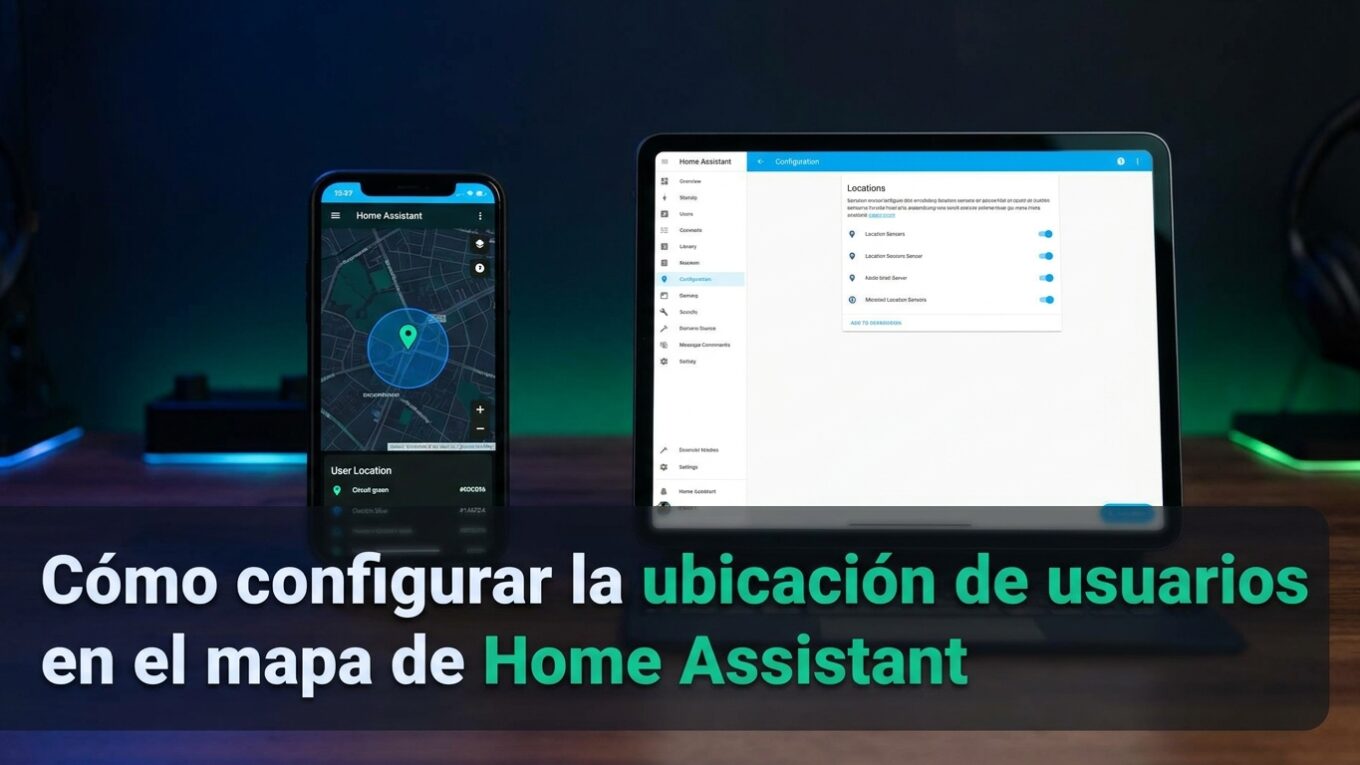
Cómo configurar la ubicación de usuarios en el mapa de Home Assistant (2026.10)
Con la actualización de Home Assistant 2026.10 se introdujeron cambios significativos en el sistema de mapas. El nuevo mapa vectorial basado en OpenStreetMaps se renderiza localmente en el navegador, ofreciendo mayor fluidez y velocidad de carga. Una de las funcionalidades más útiles es la capacidad de visualizar la ubicación de los usuarios en tiempo real, pero su configuración requiere varios pasos específicos que muchos usuarios pasan por alto.
Cómo funciona el sistema de ubicación en Home Assistant
Es importante entender que Home Assistant no puede conocer automáticamente la ubicación de los usuarios. El sistema depende de que cada dispositivo móvil con la aplicación instalada comparta activamente su ubicación con el servidor.
El proceso funciona de la siguiente manera:
- La aplicación de Home Assistant utiliza los sensores de ubicación del teléfono
- Captura las coordenadas GPS del dispositivo
- Envía esta información al servidor de Home Assistant
- El servidor asocia las coordenadas con el usuario correspondiente
- Finalmente, muestra la ubicación en el mapa
Para que todo funcione correctamente, debemos completar tres pasos fundamentales: instalar la aplicación de Home Assistant, activar los sensores de ubicación y vincular el usuario con el dispositivo.
Paso 1: Instalación y configuración inicial de la aplicación
El primer paso consiste en instalar la aplicación de Home Assistant en el dispositivo móvil y realizar la configuración inicial básica. Durante este proceso deberás ingresar la dirección del servidor, usuario y contraseña.
Al llegar a la pantalla que solicita compartir la localización, es crucial seleccionar las opciones correctas:
- Compartir ubicación: Acepta cuando la aplicación solicite permiso para acceder a la ubicación
- Modo de compartición: Aquí tienes dos opciones importantes
Opciones de permisos de ubicación
Solo cuando la aplicación está en uso: La ubicación se compartirá únicamente cuando la aplicación esté abierta. Esta opción limita significativamente la funcionalidad, ya que la ubicación no se actualizará en tiempo real.
Permitir todo el tiempo: Esta es la opción recomendada si deseas que la ubicación esté actualizada constantemente y poder ejecutar automatizaciones basadas en ubicación en tiempo real.
Además, asegúrate de activar la opción “Usar ubicación precisa” para obtener coordenadas más exactas. También permite que la aplicación se ejecute en segundo plano cuando el sistema lo solicite.
Configuración de permisos en dispositivos ya instalados
Si ya tienes la aplicación instalada y los permisos no fueron configurados correctamente desde el inicio, no es necesario desinstalar y reinstalar. Puedes ajustar los permisos directamente desde la configuración del sistema operativo.
En Android
- Abre la Configuración del dispositivo
- Navega a Aplicaciones
- Busca y selecciona Home Assistant
- Accede a Permisos
- Selecciona Ubicación
- Elige Permitir todo el tiempo
En iOS
- Abre Configuración
- Desplázate hasta la sección de aplicaciones
- Busca Home Assistant
- Selecciona Ubicación
- Elige Siempre para permitir el acceso continuo
La opción “Siempre” es fundamental si planeas ejecutar automatizaciones basadas en ubicación, ya que permite que Home Assistant detecte tu posición incluso cuando la aplicación no está activa.
Paso 2: Activación de sensores de ubicación en la aplicación
Una vez configurados los permisos del sistema operativo, es necesario activar los sensores específicos dentro de la aplicación de Home Assistant.
Accede a la configuración siguiendo estos pasos:
- Abre la aplicación de Home Assistant
- Toca el menú (tres líneas horizontales)
- Selecciona Settings o Configuración
- Busca la opción Companion App
Nota importante: Si no aparece la opción “Companion App”, probablemente se debe a que la aplicación no tiene ningún permiso activo. Regresa al paso anterior y verifica que los permisos de ubicación estén correctamente configurados en el sistema operativo.
Sensores que debes activar
Dentro de “Companion App”, selecciona Administrar sensores o Manage sensors y busca los siguientes sensores relacionados con ubicación:
- Geocoded Location: Este es el sensor principal de ubicación geocodificada
- Background Location: Permite el seguimiento de ubicación en segundo plano
- Location Zone: Detecta cuando entras o sales de zonas definidas
- Single Accurate Location: Proporciona una lectura precisa de ubicación única
Asegúrate de que todos estos sensores estén habilitados. Normalmente, excepto “Geocoded Location”, los demás vienen activados por defecto, pero es importante verificarlo.
Paso 3: Vincular el usuario con el dispositivo
Este es el paso que muchos usuarios olvidan y es absolutamente crítico. Home Assistant necesita saber qué dispositivo pertenece a qué usuario para mostrar correctamente la ubicación en el mapa.
Para realizar la vinculación:
- Desde la aplicación, ve a Configuración
- Selecciona Settings
- Toca Personas o People
- Selecciona el usuario correspondiente a este dispositivo
- En la lista de dispositivos móviles, selecciona el teléfono actual
- Guarda los cambios
En esta lista aparecerán todos los dispositivos móviles que tienen la aplicación de Home Assistant instalada y conectada al mismo servidor. Si tienes múltiples usuarios y dispositivos, deberás repetir este proceso para cada combinación usuario-dispositivo.
Una vez guardada la vinculación, el usuario aparecerá inmediatamente en el mapa de Home Assistant. Si desvinculas el dispositivo, el usuario desaparecerá del mapa instantáneamente.
Creación de automatizaciones basadas en ubicación
La verdadera potencia de tener la ubicación de usuarios configurada radica en las automatizaciones que puedes crear. Estas permiten que tu hogar inteligente responda automáticamente según dónde te encuentres.
Ejemplo: Encender luces al llegar a casa
Vamos a crear una automatización básica que encienda una luz cuando llegas a casa:
- Ve a Configuración → Automatizaciones y escenas
- Selecciona Crear nueva automatización
- Elige Crear automatización
- Agrega un Desencadenador
Configuración del desencadenador
- Tipo: Zona
- Acción: Entrar (también puedes usar “Salir” para automatizaciones al abandonar la casa)
- Dispositivo: Selecciona tu dispositivo móvil
- Zona: Casa (o la zona que hayas definido)
- Duración: Configura un tiempo mínimo, por ejemplo 1 minuto
La duración es importante para evitar activaciones falsas. Si pasas cerca de tu casa sin detenerte (por ejemplo, en ruta hacia otro destino), la automatización no se ejecutará a menos que permanezcas en la zona durante el tiempo especificado.
Configuración de condiciones (opcional)
Puedes agregar condiciones adicionales para refinar la automatización:
- Solo ejecutar en ciertos días de la semana
- Solo ejecutar después del atardecer
- Solo si la temperatura está por debajo de cierto valor
- Solo si nadie más está en casa
Configuración de acciones
Finalmente, define qué debe suceder cuando se cumplan las condiciones. Por ejemplo:
- Encender luces específicas
- Activar la calefacción o aire acondicionado
- Desactivar el sistema de alarma
- Abrir persianas o cortinas inteligentes
- Reproducir música de bienvenida
Ideas de automatizaciones al salir de casa
También puedes crear automatizaciones para cuando abandonas la zona de tu hogar:
- Apagar todas las luces
- Verificar que puertas y ventanas estén cerradas
- Activar el sistema de alarma
- Ajustar el termostato a modo ahorro
- Apagar dispositivos de cocina inteligentes
- Enviar una notificación recordatoria
Configuración avanzada de zonas
Home Assistant permite crear múltiples zonas personalizadas más allá de la ubicación principal de tu casa. Esto amplía significativamente las posibilidades de automatización.
Crear y editar zonas
Para gestionar zonas:
- Ve a Configuración
- Selecciona Áreas, etiquetas y zonas
- Accede a la pestaña Zonas
- Puedes editar zonas existentes o crear nuevas
Ajustar el radio de detección
Un parámetro crítico es el radio de la zona, medido en metros. Este determina a qué distancia del punto central se activarán las automatizaciones.
Consideraciones para configurar el radio:
- Radio pequeño (10-30 metros): Útil si pasas frecuentemente cerca de tu casa sin entrar. Evita activaciones falsas pero requiere estar muy cerca para activarse.
- Radio medio (50-100 metros): Balance entre conveniencia y precisión. Permite que las automatizaciones se activen con tiempo suficiente.
- Radio grande (100+ metros): Ideal para automatizaciones que necesitan tiempo de preparación, como precalentar la casa.
Ejemplos de zonas adicionales
Puedes crear zonas para diferentes ubicaciones:
- Trabajo: Automatizar el modo “fuera de casa” durante horas laborales
- Gimnasio: Activar rutinas de ejercicio o ajustar configuraciones
- Casa de vacaciones: Preparar la segunda residencia antes de llegar
- Escuela de los niños: Recibir notificaciones cuando lleguen o salgan
- Supermercado: Mostrar la lista de compras compartida
Consideraciones de privacidad
Es fundamental respetar la privacidad de todos los usuarios del sistema. La configuración de ubicación debe realizarse con el consentimiento explícito de cada persona.
Aspectos importantes:
- Cada usuario debe activar personalmente los sensores en su propio dispositivo
- Los permisos de ubicación son conscientes y voluntarios
- Los usuarios pueden desactivar el seguimiento en cualquier momento
- La información de ubicación se almacena localmente en tu servidor de Home Assistant
- No se comparte con servicios externos sin tu configuración explícita
Solución de problemas comunes
El usuario no aparece en el mapa
Verifica en orden:
- Los permisos de ubicación del sistema operativo están en “Siempre” o “Todo el tiempo”
- Los sensores de ubicación están activados en la aplicación Companion
- El dispositivo está vinculado correctamente al usuario en la configuración de Personas
- La aplicación tiene permiso para ejecutarse en segundo plano
La opción Companion App no aparece
Esto generalmente indica que la aplicación no tiene ningún permiso activo. Revisa los permisos del sistema operativo y asegúrate de que al menos el permiso de ubicación esté otorgado.
La ubicación no se actualiza en tiempo real
Posibles causas:
- El permiso de ubicación está configurado como “Solo cuando se usa la app” en lugar de “Siempre”
- El sistema operativo está limitando la actividad en segundo plano para ahorrar batería
- Los sensores de ubicación en segundo plano no están activados
Las automatizaciones no se ejecutan
Revisa:
- El radio de la zona es suficientemente grande
- La duración mínima en la zona no es demasiado larga
- Las condiciones adicionales no están bloqueando la ejecución
- El dispositivo está correctamente vinculado al usuario
Optimización del consumo de batería
El seguimiento continuo de ubicación puede afectar la duración de la batería. Algunas recomendaciones:
- Ajusta la frecuencia de actualización de ubicación en la configuración de sensores
- Utiliza zonas con radios apropiados para evitar actualizaciones innecesarias
- Configura excepciones de optimización de batería para la aplicación de Home Assistant
- Considera usar “Solo cuando se usa la app” si no necesitas automatizaciones en tiempo real